
任务概述
在本教程的当前阶段,您已经学习了如何创建以患者为中心的任务,即那些与患者进入医疗保健系统并从头到尾完成患者路径相关联的任务。在本教程任务中,您将学习如何创建独立的员工任务,这些任务不与系统中当前存在的特定患者绑定。员工独立于患者来处理这类任务。
在本教程任务中,您将学习如何在某个位置使用后为其添加维护任务,以及如何创建可能暂时让员工离开患者护理工作的例行任务。然后,您将学习如何为员工创建排班表,以确定他们何时可以工作(相对于下班或休息)。
步骤 1创建位置维护任务
通常,在患者离开检查室后,护士需要稍作清洁并为下一位患者准备房间。您可以通过向位置添加维护任务来添加此类清洁任务。此步骤将向您展示如何编辑检查台的属性以添加维护任务。该任务将在患者离开检查台后分配给其中一名护士。完成维护任务所需的时间代表了为下一位患者清洁和准备检查室所需的时间。维护任务完成后,另一位患者即可使用该检查室。
要为检查台添加维护任务:
- 确保3D模型已打开并处于活动状态,并且您处于Flexsim Healthcare模式。
- 在3D模型中,按住Ctrl键并单击每个检查台对象一次。检查台周围将出现红色方框,表示它们已被选中。
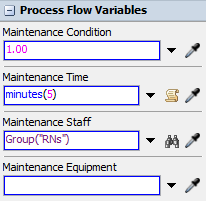
- 点击检查台 1以选中它。在属性面板(最右侧的面板)中,找到流程变量组。
- 在维护条件框中,输入1.00。
- 在维护时间框中,删除当前数字并输入minutes(5)。
- 点击维护人员框旁边的箭头以打开菜单。指向组,然后选择注册护士。
- 请记住,按住Shift键的同时用鼠标单击3D模型中的空白区域以取消选择所有对象。
保存,然后重置并运行仿真模型:
请注意,在护士护送患者到出口后,该护士会返回患者刚刚离开的检查室。护士会在检查室停留一段时间,这代表了为下一位患者准备检查室所需执行的必要维护任务的时间。
步骤 2添加电话呼叫流程
在此步骤中,您将学习如何创建一个供员工接听电话的系统。要创建此系统,您需要在3D模型中添加一部电话。然后,您将创建一个新的流程,用于生成电话呼叫并将这些电话呼叫任务分配给登记处的文员。
完成后,您的流程应类似于下图:
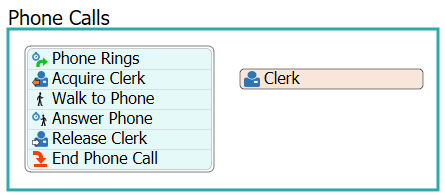
目前,您只需将这些活动添加到流程中并进行连接。您将在后续步骤中编辑属性以添加逻辑。
要添加电话并创建新的电话呼叫流程:
- 确保3D模型已打开并处于活动状态,并且您处于FlexSim Healthcare环境中。
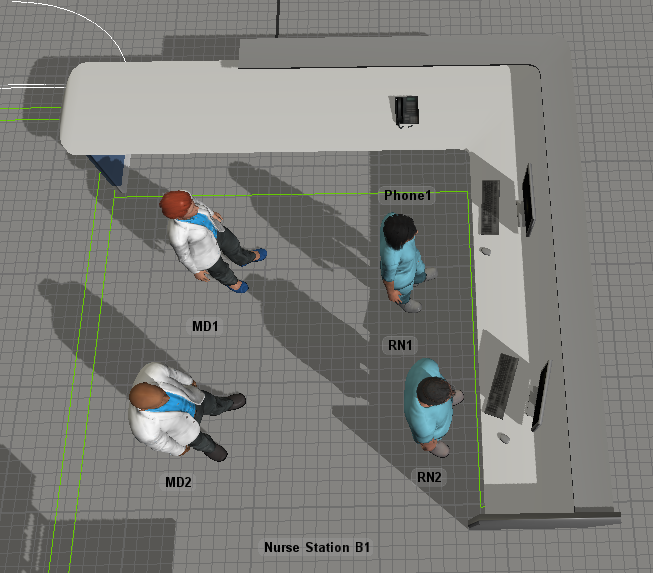
- 在库中的医疗保健组下,单击位置对象以打开位置对象菜单。将一个电话对象拖入模型并放置在护士站 B1附近。
-
将电话的Z轴旋转
 更改为90。
- 移动电话1,使其位于护士站 B1的桌子上。
- 在主工具栏上,单击流程按钮以打开菜单。选择添加通用流程。
- 在属性中,将此流程重命名为电话呼叫。
- 从库中的医疗保健活动集组下,将一个使用员工处理活动集拖入流程中。
- 将此形状容器重命名为电话呼叫。
- 将员工资源重命名为文员。
- 从库中的令牌创建组下,将一个间隔到达源活动拖入流程中,将其添加到活动集的开头。
- 从库中的基础组下,将一个吸收器活动拖入流程中,将其添加到活动集的末尾。
检查以确保您的流程看起来与本步骤开头的图像相似。
步骤 3编辑电话呼叫流程
在此步骤中,您将为上一步创建的流程添加逻辑。您将创建随机生成电话呼叫并指示文员接听这些呼叫的逻辑。
要构建此逻辑:
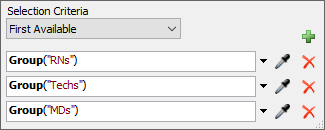
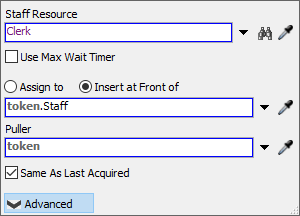
- 在电话呼叫形状容器中,单击文员资源的图标以打开其属性。单击员工框旁边的箭头以打开菜单。选择按选择列表指定员工。
- 单击加号按钮,现在您将有三行。单击第一行旁边的箭头,指向员工组,然后选择注册护士。为第二行选择技师,为第三行选择医生。
-
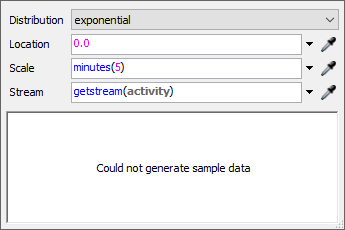
单击源活动的图标以打开其属性。在到达间隔时间框旁边,单击编辑属性按钮以打开此统计分布的属性。
 在
在
- 尺度框中,删除当前数字并输入minutes(5)。单击
- 获取文员活动以选中它。在属性中,单击高级按钮以展开属性。在拉取者框中,删除当前文本并输入token。打开
-
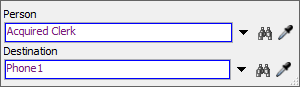
行走活动的属性。在目的地框旁边,单击采样器按钮并采样电话1
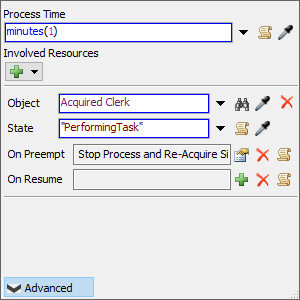
 。打开处理
。打开处理
- 活动的属性。在处理时间框中,删除文本并输入minutes(1)。按下高级
- 按钮以显示涉及资源选项。按下最顶部的红色X
- 按钮以删除第一个涉及资源。(在显示为token.Patient的对象框的右侧)单击状态
- 框旁边的箭头。指向员工,然后选择执行任务。步骤 4更改电话呼叫的优先级
在本教程步骤中,您将了解更多关于FlexSim Healthcare中的优先级和抢占系统。使用此系统,您可以为患者流程中的员工、位置、设备和运输资源添加不同的优先级。优先级有助于您在资源可能有限的情况下确定最佳的资源分配方式。有关优先级和抢占系统的更深入解释,请参见医疗保健员工和资源优先级
。在此示例中,您将学习如何让员工在完成其他任务之前优先接听电话。您将通过更改与接听电话相关的员工资源的优先级来实现这一点:确保
电话呼叫
- 流程已打开并处于活动状态。单击文员
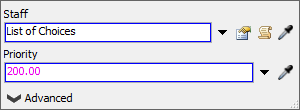
- 员工资源以打开其属性。在优先级框中,删除当前数字并输入200.00。保存,然后重置并运行仿真模型。观察时请注意,当电话呼叫流程中创建令牌时,一名注册护士或其他可用员工会被引导去接听电话。
步骤 5
向排班表添加成员
在此步骤中,您将学习如何使用时间表工具为您的员工创建排班表。排班表将决定员工何时下班、休息或何时可以处理任务。在此第一步中,您将学习如何创建时间表并向时间表添加员工。要创建时间表:
在左侧窗格中打开工具箱。
单击
- 添加
-
按钮以打开菜单。选择时间表。
 在时间表属性窗口中,将时间表的名称更改为排班表。
- 在成员选项卡上,单击
-
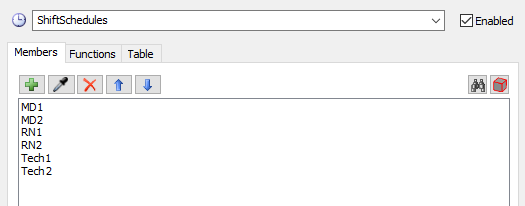
采样器按钮以进入采样模式。单击医生1以对其进行采样。重复前面的步骤,将所有员工添加到时间表中。
- 保持时间表属性窗口打开,继续下一步。步骤 6向排班表添加休息时间和休息时段
- 在此步骤中,您将继续处理上一步创建的时间表。您将学习如何为员工下班和休息的时间设置排班表的小时数。您还将学习如何设置排班表,使其在一周内重复。
在
表选项卡上,单击
模式
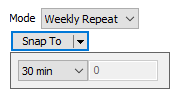
- 菜单并选择每周重复。单击对齐到菜单以打开另一个菜单并选择30 分钟
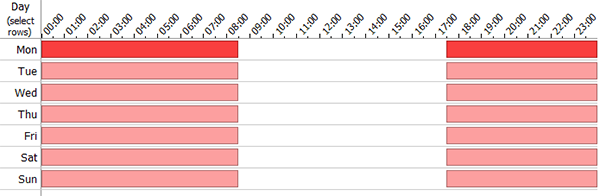
- 。在星期一行中靠近0:00
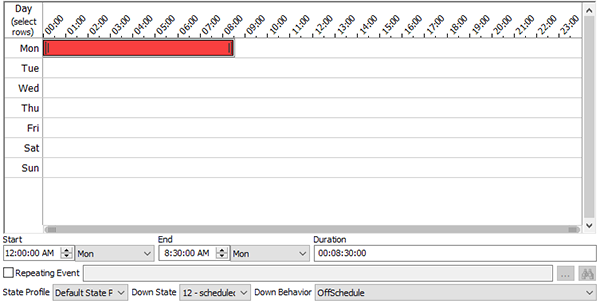
- 时间槽的位置单击,然后向右拖动光标以绘制一个方框。在8:30时间槽处释放光标。如果需要,可以使用方框两端的调整大小手柄来调整方框的大小。单击停机行为菜单并选择下班
- 。您在上一步绘制的方框将变为红色。选中新方框,勾选重复事件框。单击第一个方框并按Ctrl+C复制所有方框。将光标移动到
- 星期一行上更靠右的位置,然后按Ctrl+V粘贴方框。调整复制的方框大小,使其覆盖17:30
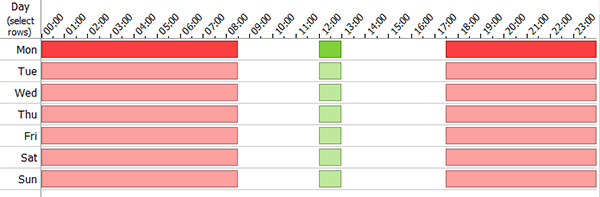
- 到24:00。在星期一行中靠近12:00
- 时间槽的位置单击,然后向右拖动光标,在13:00处释放。单击停机行为菜单并选择午餐
- 。选中新方框,勾选重复事件框。单击
- 对齐到菜单以打开另一个菜单并选择15 分钟
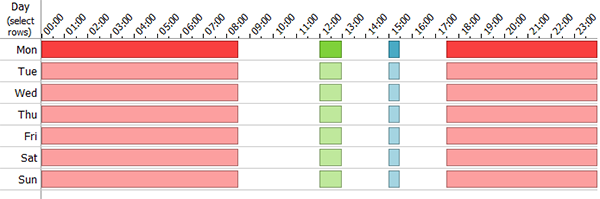
- 。在星期一行中靠近15:00
- 时间槽的位置单击,然后向右拖动光标,在15:15处释放。单击停机行为菜单并选择休息1
- 。选中新方框,勾选重复事件框。按下
- 确定按钮以保存更改并关闭属性窗口。保存,然后重置并运行仿真模型。
- 观察时请注意,员工现在会在预定时间休息。休息时,员工下方会绘制一个方框,其颜色反映了与该休息时段相关的停机行为的颜色。您也可以使用相同的方法为早班或晚班的员工构建不同的排班表,或安排诸如员工会议之类的事件。结论
至此,模型已基本完成。您可以在此停止,或者如果您想再学习一个有用的技巧,请继续完成最后一个任务,在那里您将学习如何制作自定义位置对象
教程任务 1.6 - 添加自定义位置
。
Conclusion
At this point, the model is practically done. You can stop here or if you'd like to learn one more useful trick continue on to the last task where you'll learn how to make a custom location objectTutorial Task 1.6 - Add Custom Location.
返回FlexSim Healthcare入门教程

 微信扫一扫,打赏作者吧~
网友评论
最新评论