
任务概述
在本教程任务中,您将学习如何通过创建一个供两名员工互相咨询的会面地点来添加自定义位置对象。
步骤 1添加自定义位置对象
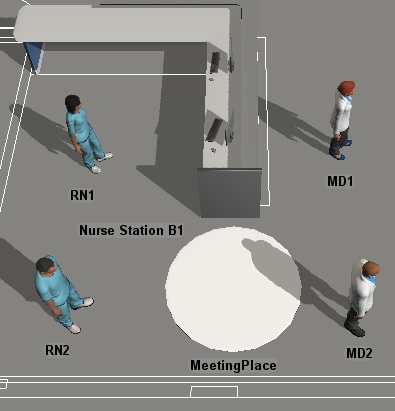
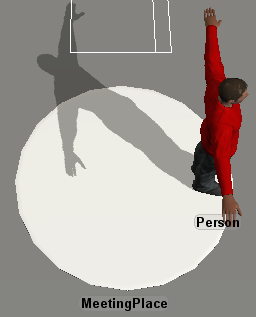
在此步骤中,您将创建一个自定义位置对象:一个供两名员工互相咨询的会面地点。在视觉上,它将显示为地板上的一个圆形:
要添加此自定义位置对象:
- 确保 3D 模型窗口当前处于活动状态,并且您处于 Flexsim Healthcare 环境中。在左侧窗格中,单击库选项卡以打开库。
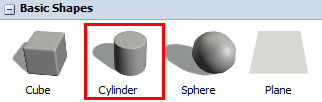
- 在库的医疗保健组下,单击道具对象以打开位置对象菜单。将一个圆柱体对象(位于基本形状下)拖入模型中。(请使用本步骤引言中的图片作为在模型中放置对象的指南。)
- 单击Cylinder1以在右侧显示其属性。
- 在窗口顶部的框中,将圆柱体重命名为MeetingPlace。
-
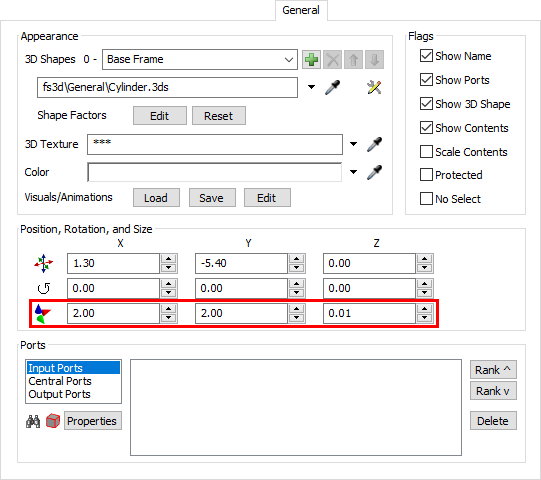
在视觉部分下,按如下方式更改尺寸
 属性:
属性:
- X-尺寸:2.00
- Y-尺寸:2.00
- Z-尺寸:0.01
在下一步中,您将学习如何为刚刚添加到模型中的自定义对象添加入场指令。
步骤 2创建入场指令
使用自定义位置对象时,您需要为对象分配入场和/或退场指令。这些指令告知对象在与患者和员工互动时应应用哪些动画。如果需要,您可以为不同类型的 FlexSim Healthcare 对象分配不同的指令。
对于会面地点对象,您将创建两组指令:一组用于第一个进入对象的员工,另一组用于第二个员工。您将创建入场指令,告知每位员工应站立的位置,并让他们进行相互交谈的动画。此动画将循环播放,直到员工离开该对象。会面地点对象不需要任何退场指令,因此您此时无需添加。
为此自定义位置对象创建入场指令:
- 确保MeetingPlace对象仍处于高亮选中状态。在属性面板的入场/退场指令部分下,单击编辑入场指令按钮以打开入场指令窗口。确认模板菜单设置为自定义。
-
在左侧的角色列表中,单击添加按钮
 以向列表添加新角色。
- 在名称框中,删除文本并输入Staff。
- 单击条件框旁边的箭头以打开菜单,然后选择是操作员。
-
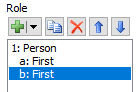
回到左侧的角色列表,单击添加按钮旁边的箭头以打开菜单。选择添加子角色。
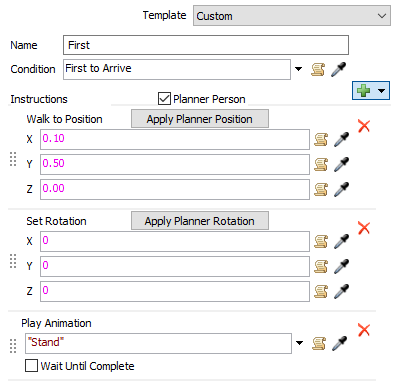
- 在名称框中,删除文本并输入First。
- 单击条件框旁边的箭头以打开菜单,然后选择首先到达。
- 单击应用按钮以保存这些更改。
-
在指令框旁边,单击添加按钮以打开菜单。选择行走至位置以添加此指令。
-
重复上一步以再添加两条指令:
- 一条设置旋转指令
- 一条播放动画指令
- 单击播放动画指令框旁边的箭头以打开菜单。指向人物动画,然后选择站立。
- 在所有指令的顶部,勾选规划人员复选框。您将看到一个人出现在 3D 模型的MeetingPlace形状上。
- 重新定位规划人员,使其位于MeetingPlace形状的一侧。
- 单击行走至位置指令旁边的应用规划位置按钮以更改偏移量。
-
在角色列表中,确认First角色仍处于选中状态。然后单击复制按钮
 以复制此角色。
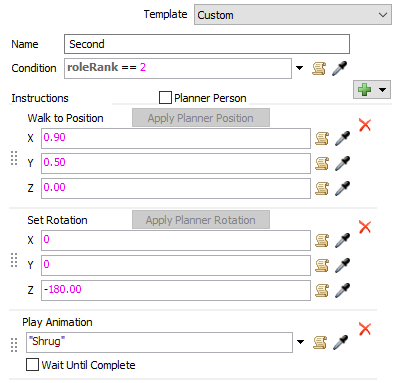
- 在名称框中,删除文本并输入Second。
- 在条件框中,输入roleRank == 2。
- 单击应用按钮以保存这些更改。
- 单击播放动画指令框旁边的箭头以打开菜单。指向人物动画,然后选择耸肩。
- 重新定位规划人员,使其位于MeetingPlace形状的另一侧。
- 单击行走至位置指令旁边的应用规划位置按钮以更改偏移量。
- 在设置旋转指令中,将Z更改为-180.00。
- 清除规划人员复选框。
- 按下确定按钮以保存更改并关闭属性窗口。
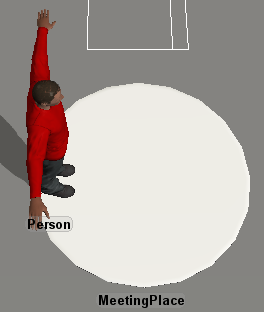
您可以通过将患者流程中咨询容器内的办公室变量指向此新对象来测试您的自定义对象。
结论
FlexSim Healthcare 教程到此结束。现在,您应该对构建 FlexSim Healthcare 模型时可用的所有不同工具有了很好的了解。请注意,在正常的仿真项目中,您需要继续通过研究完成挂号、检查和其他治疗所需的时间来确保数据输入的正确性。

 微信扫一扫,打赏作者吧~
网友评论
最新评论