
本章将简要介绍Plant Simulation中3D建模的基础知识。完成本章后,您将能够:
在3D环境中查看和运行仿真
- 理解3D对象属性
- 使用标准库元素创建3D模型
- Plant Simulation中的3D建模
Plant Simulation提供
3D查看器,用于在三维空间中创建和可视化仿真模型。创建新模型时,您可以直接在3D查看器中构建模型。或者,您也可以先创建2D仿真模型,随后再激活3D可视化功能。练习:3D模型
在本练习中,我们将在3D查看器中运行仿真,并更换3D物料流对象。与之前的练习类似,强烈建议您仅对类库中
FacilityArea文件夹内的框架进行修改。分步指导:
打开
-
FacilityArea文件夹中的Assembly框架。点击主页功能区选项卡中的
 打开2D/3D图标。若是首次创建3D模型,Plant Simulation会询问是否使用默认图形创建3D模型。点击是
-
。Plant Simulation将打开此框架的3D查看器。若点击
 3D查看器中视图功能区选项卡的在功能区组中,Plant Simulation会将视图切换为俯视图。这在建模长度导向的对象时特别有用,因为您可以通过网格更精确地进行编辑。
-
如果将工人设置为在区域内自由移动,Plant Simulation会将物料流对象用作工人的障碍物。您可以点击视图
 功能区选项卡中的障碍物图标,以显示这些围绕物料流对象的工人障碍物,如下图所示。
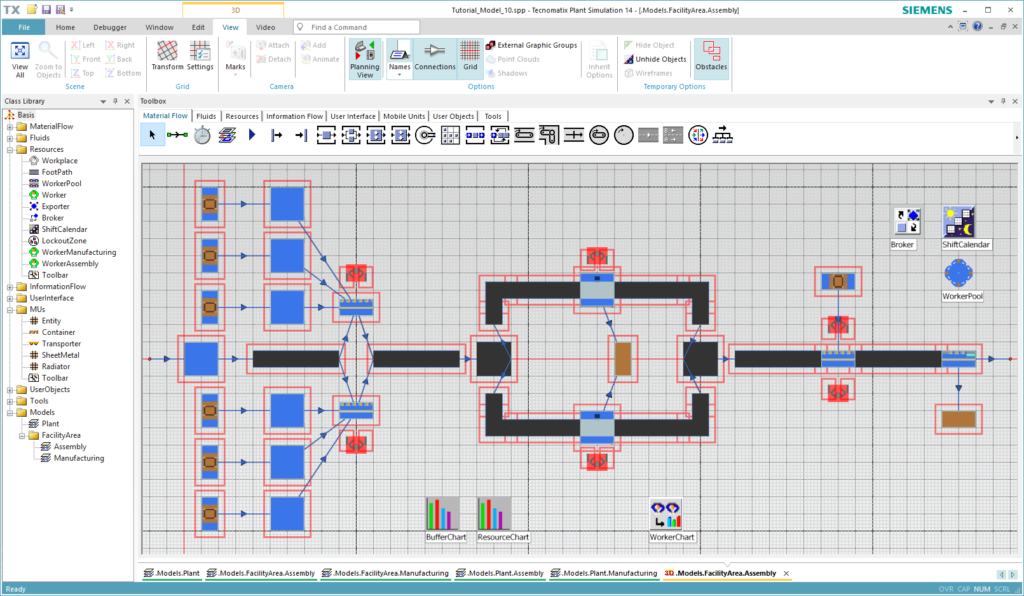
图38:显示工人障碍物的装配框架规划视图
-
现在,我们希望将第一个转盘替换为一个取放装置这可以在2D或3D视图中完成。按住Alt键并将取放装置
 从工具箱拖放到目标位置。转盘在框架中替换它。点击是以复制弹出对话框中的所有属性。
- 取消激活规划视图。在3D查看器中,您将看到PickAndPlace机器人被放置在转盘的位置。您也可以在2D查看器中看到这一变化。
- 如果您想使用其他3D模型,请右键单击对象并从上下文菜单中选择交换图形…。选择要使用的s3d图形文件。
- 返回到Plant框架,并在3D查看器中打开它。运行仿真并打开Assembly框架的植物您会注意到,3D模型的动画在...散热器MU悬浮在组装工位上方。这是因为默认的3D MU模型尺寸与我们上一步中定义的MU尺寸不一致。
- 在类库的MUs文件夹中,右击Radiator实体,然后选择编辑3D属性…从上下文菜单中,导航至“图形”选项卡并点击该按钮。将图形调整为MU尺寸,如下图所示。点击应用/确定.
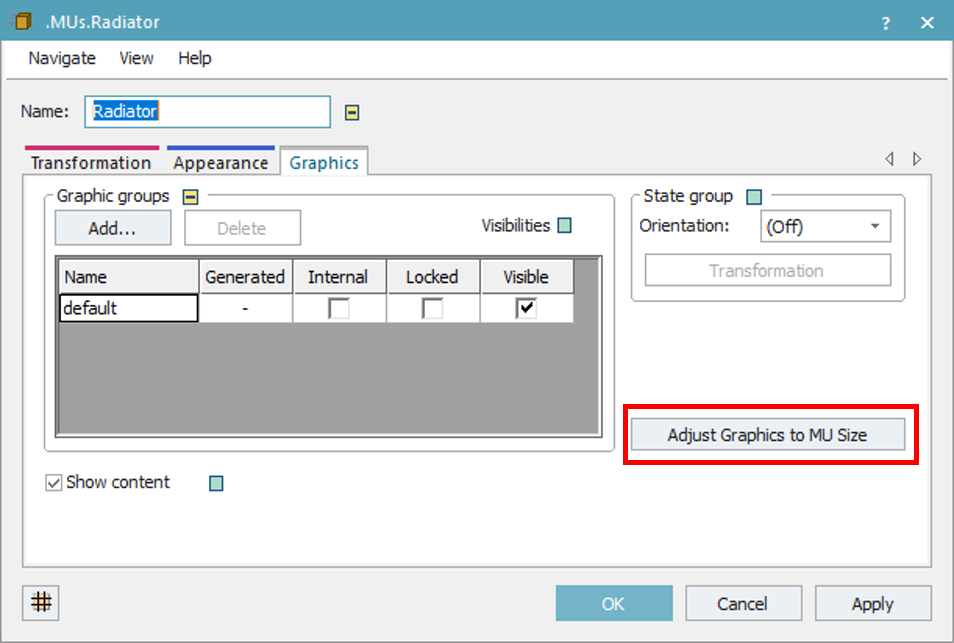
图39:MU的3D属性
- 重置模拟并再次运行。你注意到任何不同吗?欢迎自行进一步探索3D模型
下载:
本练习对应的模拟模型最终状态可在此处下载Tutorial_Model_09。你的模拟模型应类似于下图所示。
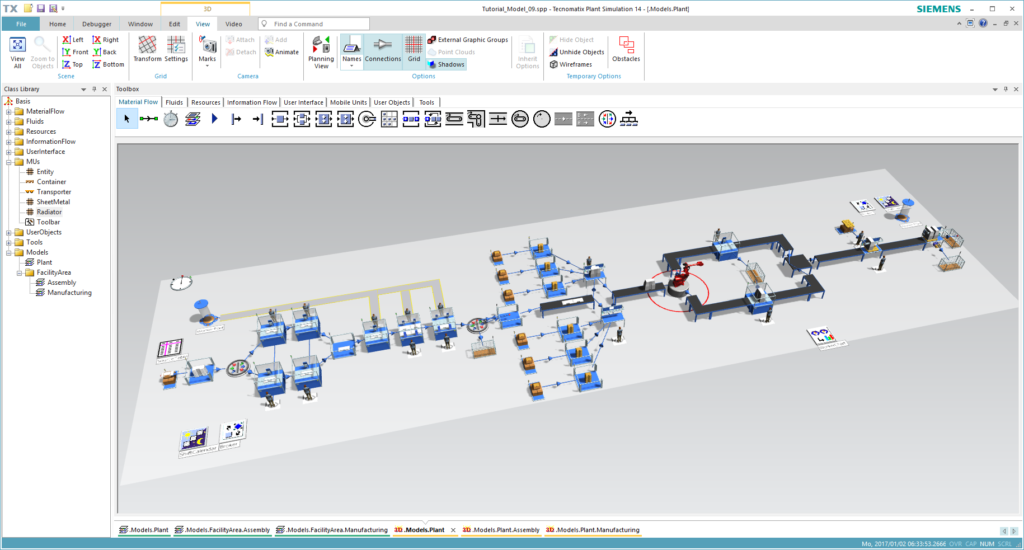
图40:本章最终模型

 微信扫一扫,打赏作者吧~


网友评论
最新评论