
任务概述
在本教程任务中,您将学习如何使用A*导航来防止患者和工作人员穿过物体和平面图墙壁。通过A*导航,您可以指定患者和工作人员可以行走和不能行走的区域。
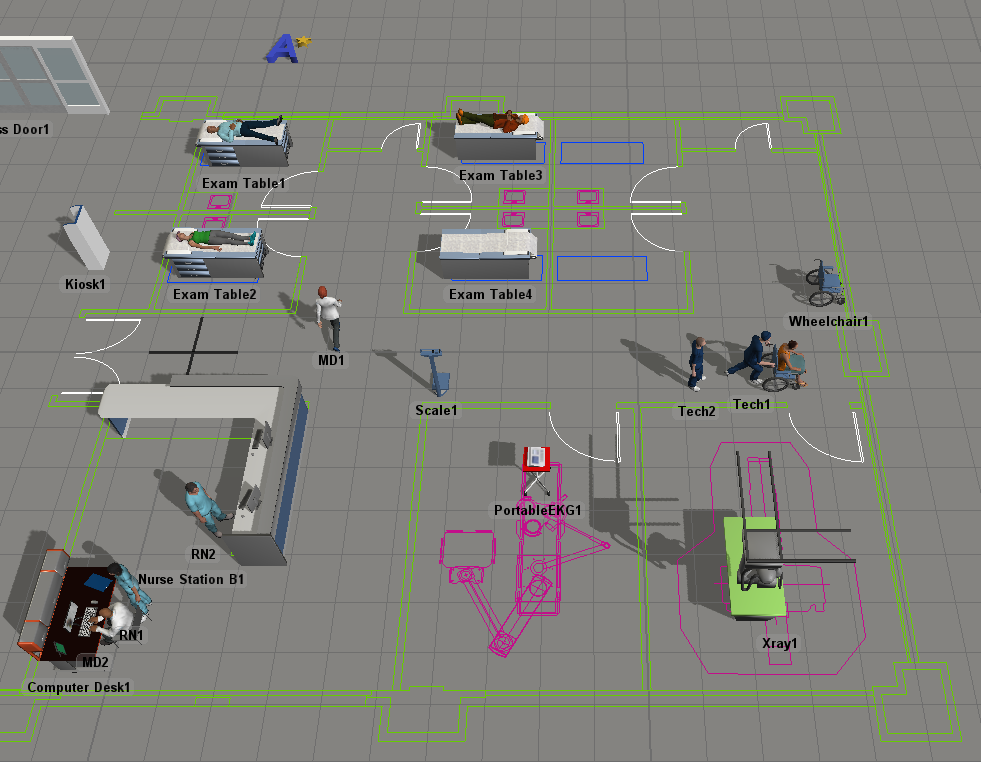
完成后,您的仿真模型应类似于下图:
步骤 1添加 A* 分隔器
在此步骤中,您将向模型添加一些A*分隔器。A*导航是一种工具,用于计算人员从一个物体走到另一个物体时可以使用的**最短路径**。您可以放置分隔器以防止人员穿过他们不应该穿过的区域(例如穿过物体或房间墙壁)。A*导航器在计算人员的最佳行进路径时会考虑这些分隔器。有关更多信息,请参阅使用 A* 导航。
添加完分隔器后,模型将类似于下图:
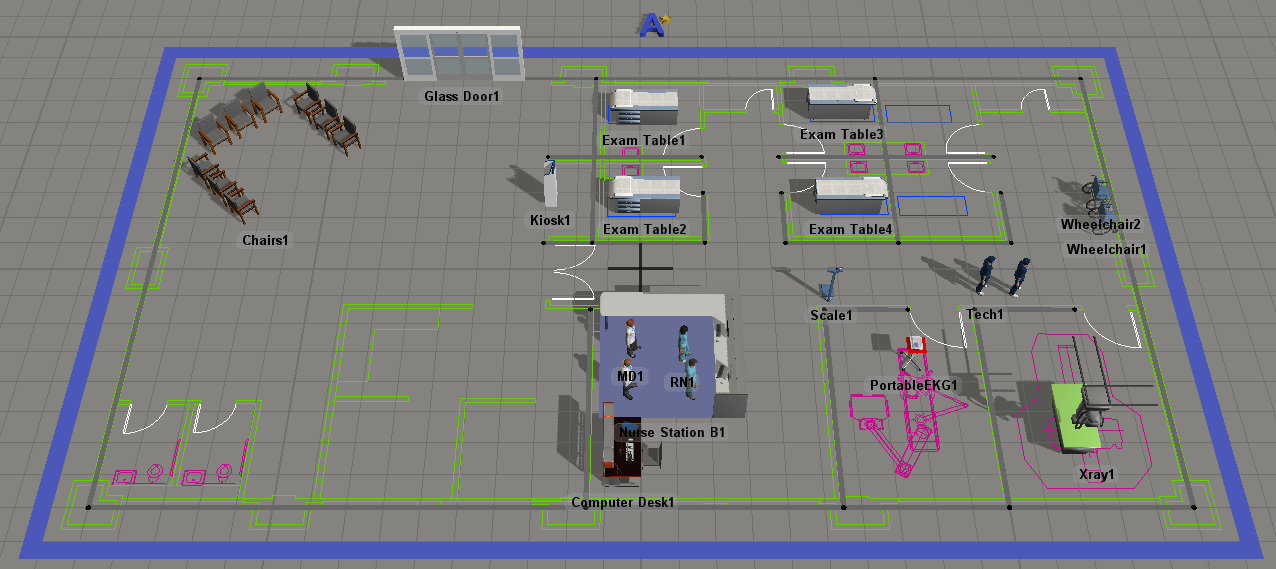
要添加 A* 分隔器:
- 确保 3D 模型已打开并处于活动状态。在库中,找到A* 导航组,将一个网格对象拖入模型。
- 点击A* 网格(围绕A*分隔器的大蓝色条)以选中它。
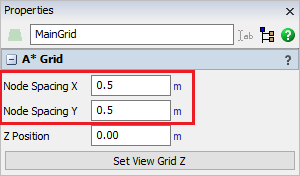
- 在属性面板的节点间距 X和节点间距 Y框中,删除当前数字并输入0.50。注意分隔器和网格线将变小。
- 使用红色的调整大小箭头来调整网格,使其围绕平面图。
-
确保 3D 模型已打开并处于活动状态。在库中,找到A* 导航组,点击一个分隔器对象以进入创建分隔器模式。您的鼠标指针将变为分隔器图标
 ,表明您处于创建分隔器模式。
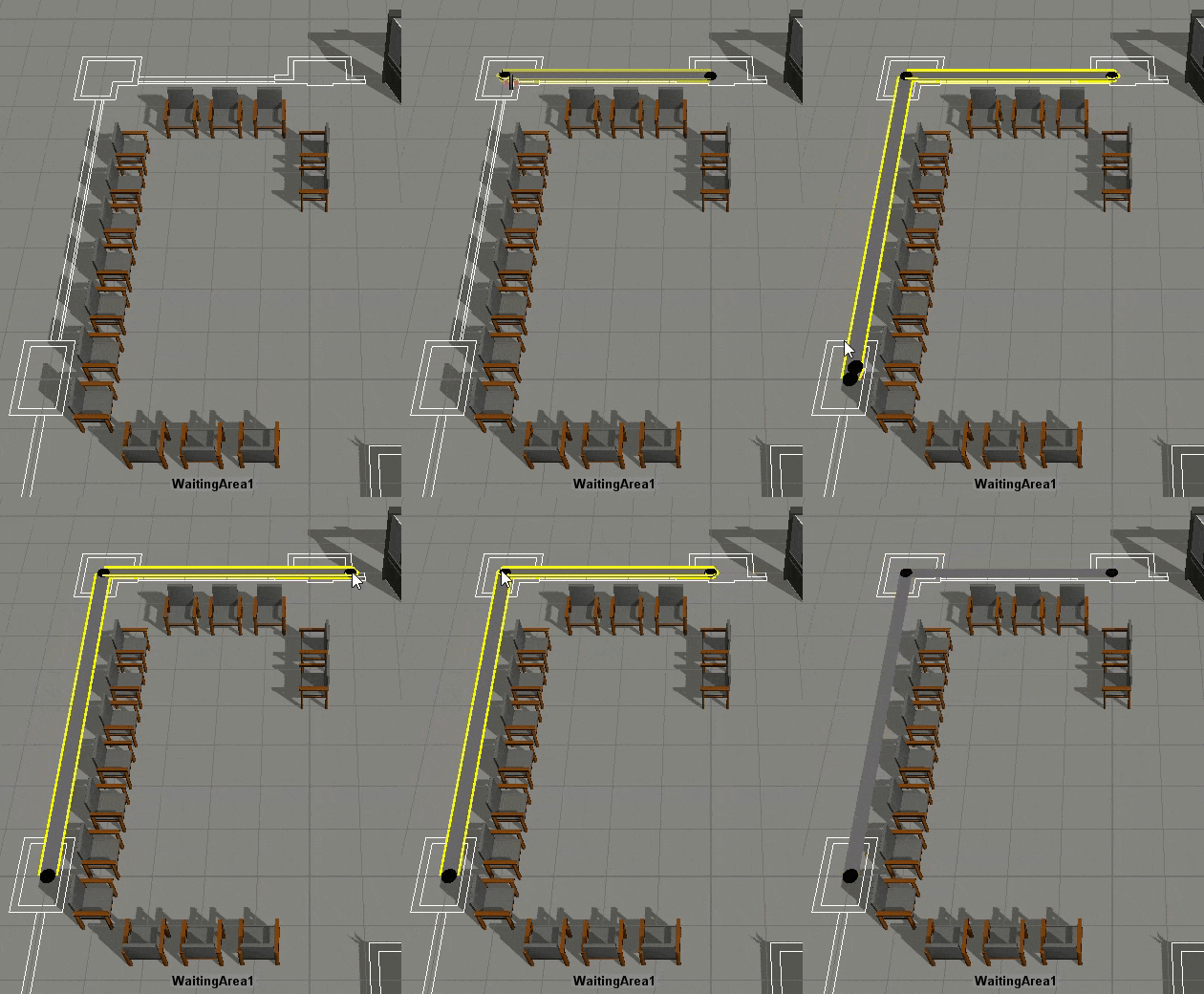
- 在仿真模型中,找到您想要放置分隔器起始角的位置。当您在模型中点击该位置并开始向不同方向移动鼠标指针时,您会注意到它开始创建一个分隔器。重新定位鼠标指针,直到分隔器的末端相对于起点达到您想要的大致长度、角度和半径。再次点击鼠标以完成创建分隔器。按 Esc 键退出创建分隔器模式。
- 这些分隔器将在仿真模型中充当墙壁。首先创建平面图上的外墙(包围整个建筑的墙壁)。如果需要移动或调整分隔器大小,请点击端点并将其拖到不同的位置。
- 请注意,当您添加分隔器时,一个A* 导航器会自动添加到仿真模型的中心。(它看起来像一个蓝色的A,旁边有一个金色的星星。)将A* 导航器拖到不同的区域,将其放置在平面图之外的某个地方。
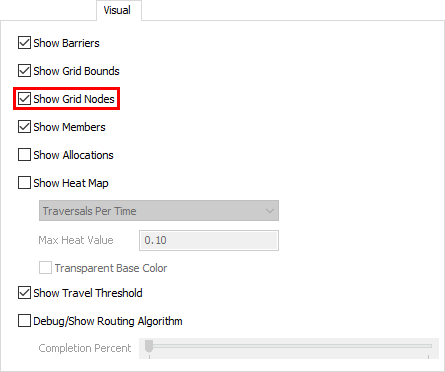
- 在为平面图的内墙添加分隔器之前,双击A* 导航器以打开其属性窗口。在视觉选项卡上,勾选显示网格节点复选框。点击确定按钮保存更改并关闭窗口。
- 为建筑物的内墙添加更多分隔器。不必担心将分隔器精确地放在平面图的墙壁上。更重要的是,如果可能的话,尽量将分隔器放在黄色的A*网格线之间。这些分隔器将阻止从网格上的一个点到另一个点的移动,因此如果放置在网格之间而不是网格之上,效果会更好。
- 现在您已经添加了分隔器,不再需要黄色的网格线了。双击A* 导航器以打开其属性窗口。在视觉选项卡上,取消勾选显示网格节点复选框。点击确定按钮保存更改并关闭窗口。
现在您已经添加了A*分隔器,是时候将模型中的3D对象添加到A*导航系统了。您将在下一步添加这些对象。
步骤 2将 3D 对象连接到 A* 导航器
在此步骤中,您将把模型中的大多数对象连接到A*导航器。通过将位置和道具对象连接到A*系统,它会在这些对象周围创建一个小的空间区域,工作人员和患者将无法穿过。将工作人员连接到A*系统会指示他们使用A*在模型中导航。您还将学习如何检查3D对象的移动阈值,以防止3D对象使用A*导航系统时出现任何奇怪的行为。
要将 3D 对象连接到 A* 导航器:
-
按住 A 键进入连接模式。当您处于连接模式时,您的鼠标指针将变为一个加号,旁边有一个链节符号:

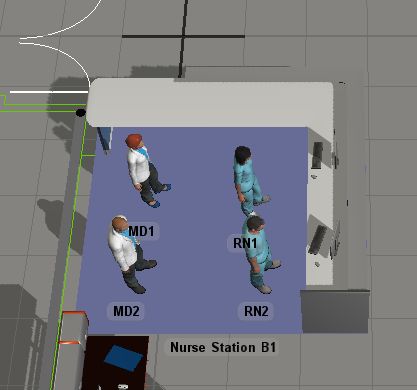
- 进入连接模式后,点击A* 导航器。然后点击护士站 B1,在这两个对象之间创建连接。
- 接下来的步骤将演示另一种将成员添加到A*导航系统的方法。双击A* 导航器以打开其属性窗口。
- 在设置选项卡的成员组中,确保当前成员视图选择为所有成员。
-
点击添加按钮
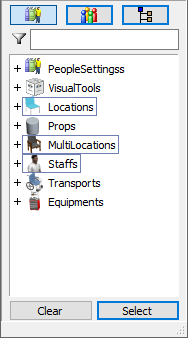
 ,打开一个菜单,其中按类型列出了模型中的所有对象。
- 点击位置、多位置和工作人员类别。然后点击选择按钮。注意,这些类型的所有对象现在都出现在成员列表中。
步骤 3调整移动阈值
在此步骤中,您将显示模型中几个对象的移动阈值并相应地调整它们的位置。我们在本步骤中使用的显示移动阈值复选框是A*在底层使用的逻辑的视觉显示。
要显示对象移动阈值并对其进行调整:
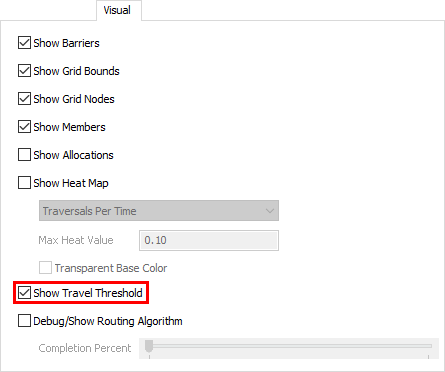
- 双击A* 导航器以打开其属性窗口。在视觉选项卡上,勾选显示移动阈值复选框。点击确定按钮保存更改并关闭窗口。
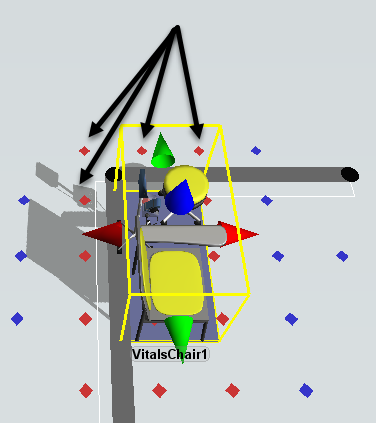
- 点击检查台1对象以选中它。注意,您现在可以看到该对象的移动阈值,由围绕该对象的几个红色和蓝色圆点表示。
- 检查以确保没有任何红色移动阈值圆点超出分隔器。(蓝色圆点超出分隔器是可以的。)例如,下图显示了一个椅子的红色移动阈值超出了分隔器:
- 拖动检查台,使其离分隔器稍远一些,并且没有任何红色移动阈值超出分隔器。请注意,如果红色移动阈值正好在分隔器内部,也不会出现任何问题。
- 对所有检查台重复上述步骤,确保它们的红色移动阈值圆点没有超出每个房间的墙壁。
- 如果您想关闭A*导航系统的视觉引导,请双击A* 导航器以打开其属性窗口。在视觉选项卡上,清除所有复选框。
保存,然后重置并运行仿真模型:
现在当您运行模型时,患者和注册护士不再穿过物体或墙壁。请注意,注册护士在带着患者前往患者生命体征区域时,会绕过办公桌和平面图中的墙壁。
结论
到目前为止,您已经创建了一个医疗诊所的仿真模型,其中患者完成了其流程中的所有步骤。在下一个教程任务中,我们将探讨如何为工作人员分配独立于患者流程的任务。继续教程任务 1.5 - 创建独立任务。

 微信扫一扫,打赏作者吧~
网友评论
最新评论