
任务概述
在本教程任务中,您将构建一个与您刚完成的3D模型完全相同的仿真模型,但这次您将使用流程流工具来完成。流程流工具比Flexsim的3D建模工具更抽象和理论化,这可能对某些用户具有吸引力。使用流程流工具的另一个优势是,您可以更轻松地在此工具中创建自定义模型逻辑。通过尝试这两种仿真建模方法,您将了解哪种方法更适合您的特定仿真项目。
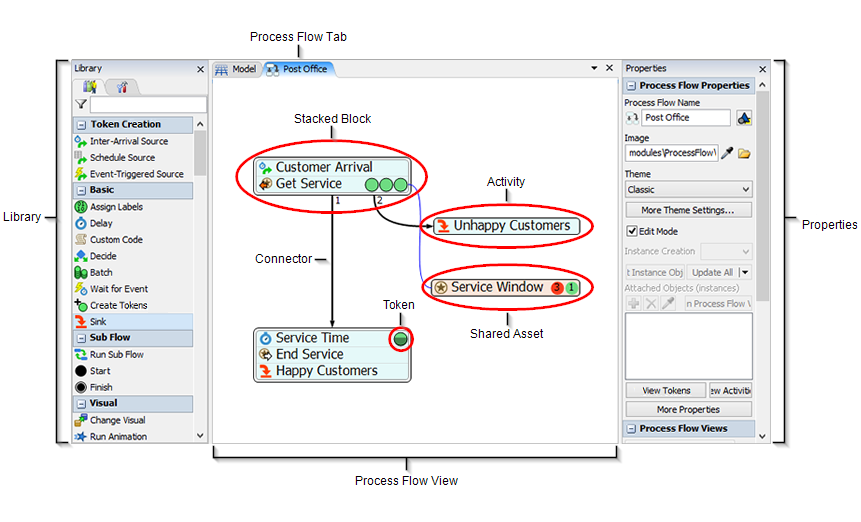
在本教程任务中,您将在构建流程流模型时,学习一些关于在FlexSim流程流工具中导航的基础知识。流程流工具中最重要的元素在以下图像中已标注:
步骤 1添加并连接流程流活动
在这第一步中,您将创建一个流程流。您首先需要做的是选择要制作的流程流类型。对于本教程,您将创建一个通用流程流,因为这种类型的流程流非常适合创建可独立于3D模型运行的理论仿真模型。
然后,您将开始向流程流添加并连接一些活动。活动就像仿真模型中的一块逻辑或一个逻辑操作。有多种不同的方式可以添加和连接活动。在这一步中,您将尝试所有这些方法。
目前,您将向流程流添加活动,暂不解释每个活动的作用。您将在教程的第3步中了解更多关于每个活动的功能。完成此步骤后,您的流程流应大致如下所示:
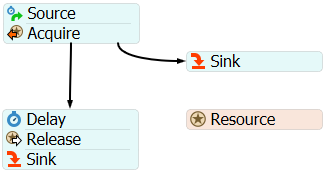
要添加这些活动:
- 确保您正在使用在上一个教程任务中创建的相同仿真模型。
- 点击主工具栏上的流程流按钮以打开菜单。选择添加通用流程流以创建一个通用流程流,并在中心窗格中将其作为单独的选项卡打开。同时请注意,当流程流视图打开并处于活动状态时,库会切换为显示流程流活动。
- 从库中,在令牌创建组下,将一个间隔到达源活动拖入流程流。
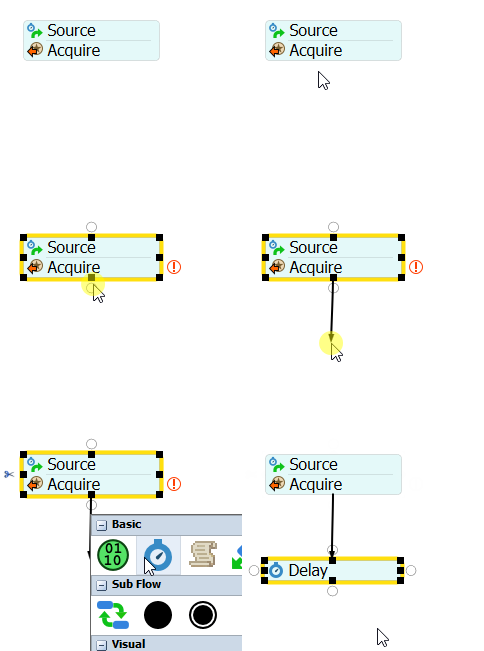
- 从库中,在共享资产组下,将一个获取资源活动拖放到源活动的顶部。请注意,这两个活动已吸附在一起,如下图所示。它们现在自动连接在一个块中(有时也称为堆叠块)。
-
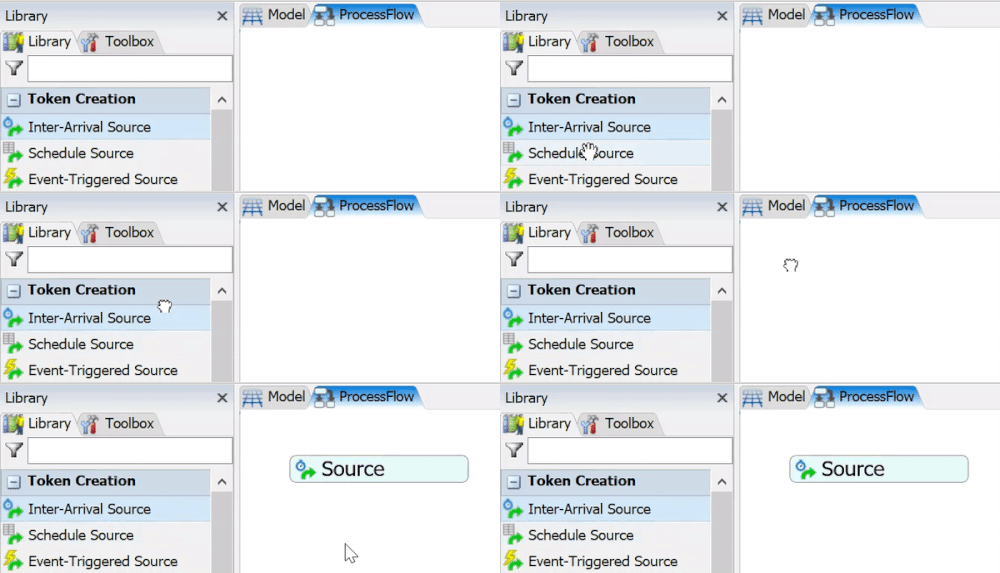
现在,您将尝试第二种添加和连接活动的方法,使用从堆叠块延伸出的连接线。将鼠标指向块的底边。鼠标图标将变为一个链环。
 点击块边缘的圆圈,按住鼠标,将其向屏幕底部拖动一小段距离。请注意,有一条连接线从块的边缘延伸到您的鼠标指针。当您松开鼠标时,快速库将出现。在基础组下,点击延迟活动。
 以下动画GIF展示了此步骤:
-
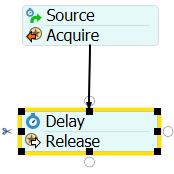
现在,您将尝试最后一种添加和连接新活动的方法,即直接将活动添加到堆叠块的末端。将鼠标指向延迟活动的底边。鼠标图标将变为一个链环。双击此边缘以再次打开快速库。
-
在共享资产组下,点击释放资源活动。

- 至此,您已尝试了所有添加活动的不同方法。使用您喜欢的方法,在释放资源活动之后添加并连接一个汇活动。
- 有些活动可以有多个出站连接线,例如获取资源活动。从获取活动创建第二条出站连接线,并将其连接到另一个汇活动,如下图所示。
- 从库中,在共享资产组下,将一个资源活动拖入流程流。它不应连接到任何其他活动。
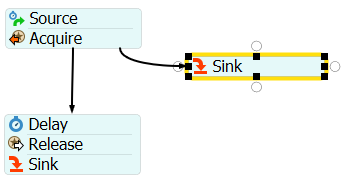
检查以确保您的流程流布局与本步骤开头的图像相似。
步骤 2重命名和调整活动大小
在此步骤中,您将重命名所有活动,使其更具描述性。此步骤将演示两种重命名活动的不同方法。
请注意,更改活动名称不会影响该活动的行为方式,但重命名活动将使您的流程流更直观易懂。此步骤还将解释如何调整活动大小,因为有些活动太小,无法以可读字体大小显示新名称。
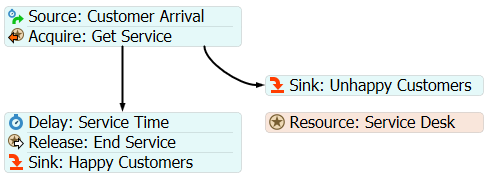
完成此步骤后,您的流程流应大致如下所示:
要重命名流程流活动:
- 点击第一个汇活动(连接到获取活动的那个)以选中它。
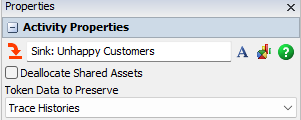
- 在属性窗格的活动属性下,点击名称框内部。将当前文本更改为汇:不满意顾客以更改汇活动的名称,如下图所示:
- 现在,您将尝试第二种更改活动名称的方法。双击第二个汇活动(连接到释放活动的那个)以打开其属性弹出窗口。输入汇:满意顾客作为新名称。然后点击弹出窗口外部以关闭它。
- 至此,您已尝试了两种重命名活动的不同方法。使用您喜欢的方法,按照下表重命名以下活动:
- 请注意,由于名称很长,某些活动的名称现在使用了小字体。现在您将调整活动块的大小,使完整名称可见。点击第一个活动块以选中它。
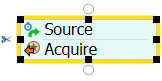
- 当活动块被选中时,活动块的整个边框变为黄色,并出现黑色的调整大小框。点击右侧边缘中间的调整大小框,并将其向右拖动一点,直到完整名称的字体大小与其他活动相匹配。
- 对第二个活动块重复上一步,直到字体大小对您来说舒适为止。可以随意移动活动,使其排列整齐。活动的位置不影响流程的逻辑;逻辑由活动如何连接定义,而不是由它们的位置定义。
| 活动 | 新名称 |
|---|---|
| 源 | 源:顾客到达 |
| 获取 | 获取:获取服务 |
| 延迟 | 延迟:服务时间 |
| 释放 | 释放:结束服务 |
| 资源 | 资源:服务台 |
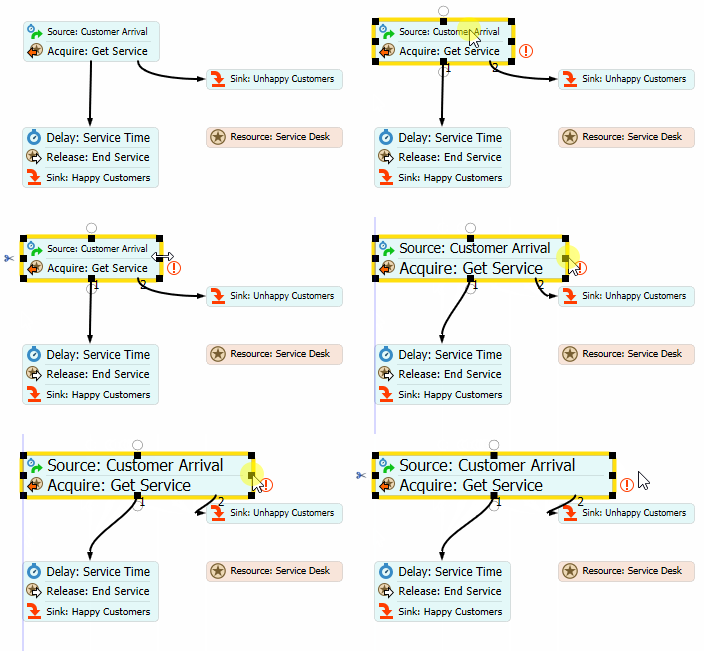
检查以确保您的流程流布局与本步骤开头的图像相似。
步骤 3编辑活动属性
在此步骤中,您将编辑在前几步中添加的活动的属性。以下是此流程流中活动功能的概述:
| 活动 | 说明 |
|---|---|
| 资源:服务台 |
您可能注意到资源活动的颜色与其他活动不同。这是因为它是共享资产。共享资产不像其他活动那样与令牌交互。它们可以通过控制对有限资源的访问,在流程流中构建复杂的逻辑。 客服中心开始时只有一名员工,在本模型中由资源共享资产表示。从某种意义上说,客服代表是一种有限资源。当该代表忙于帮助一位顾客时,在当前顾客的请求完成之前,他/她无法帮助其他顾客。 |
| 源:顾客到达 |
大多数流程流以源活动开始,该活动将创建令牌,这些令牌将流经其他活动。在此模型中,令牌将代表来到客服中心的顾客。此流程流使用间隔到达源来表示顾客,他们将在随机时间间隔到达。 在此步骤中,您将更改顾客的到达率。就像您在3D模型中所做的那样,您将设置到达率,使顾客大约每分钟到达一位。您将使用指数分布来随机计算到达率,平均值为60秒。 |
| 获取:获取服务 |
此活动将代表顾客排队等待服务台客服代表提供服务。如果代表正忙,顾客将排队等待,直到代表空闲。 为了模拟某些顾客在队伍过长时变得沮丧并离开,您将更改此活动的最大等待时间。如果顾客等待超过200秒,他们将变得沮丧。代表沮丧顾客的令牌将被发送到"不满意顾客"汇。 |
| 汇:不满意顾客 | 此活动将从模型中移除令牌(顾客),并跟踪通过此特定汇退出流程流的顾客数量。换句话说,它将跟踪变得沮丧并离开的顾客数量。 |
| 延迟:服务时间 | 此活动将代表代表帮助一位顾客所需的时间。您将更改延迟时间,使用一个随机统计分布,大约需要92秒来帮助一位顾客。 |
| 释放:结束服务 | 此活动将释放客服代表,以便其帮助另一位顾客。 |
| 汇:满意顾客 | 此活动将从模型中移除令牌(顾客),并跟踪通过此特定汇退出流程流的顾客数量。 |
有两种不同的方法可以编辑活动的属性。在此步骤中,您将尝试这两种方法:
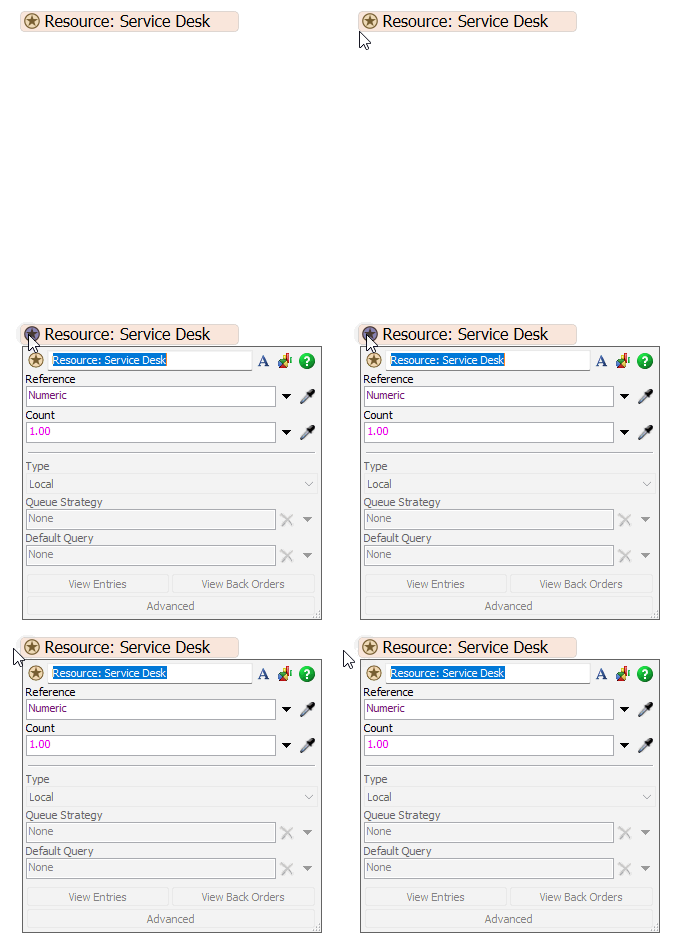
- 点击资源活动上的图标,直接在流程流中打开其属性:
- 您将暂时使用默认属性。确认数量属性设置为1.00,意味着目前只有一个可用资源。
- 现在,您将使用属性窗格编辑一些活动属性。点击源:顾客到达活动以选中它。请注意,属性窗格(在最右侧窗格中)显示了此堆叠块中所有活动的所有属性。
- 在属性中,在源:顾客到达组下,勾选在时间0到达框,以便在模型开始运行时立即创建一个令牌。
-
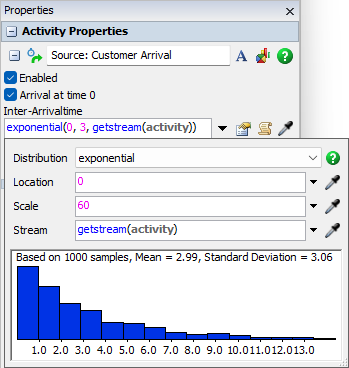
请注意,间隔到达时间已设置为使用指数统计分布,顾客平均每3秒随机到达一次。点击编辑属性按钮
 以打开分布选择器并编辑此分布的属性。在尺度框中,将数字更改为60。
-
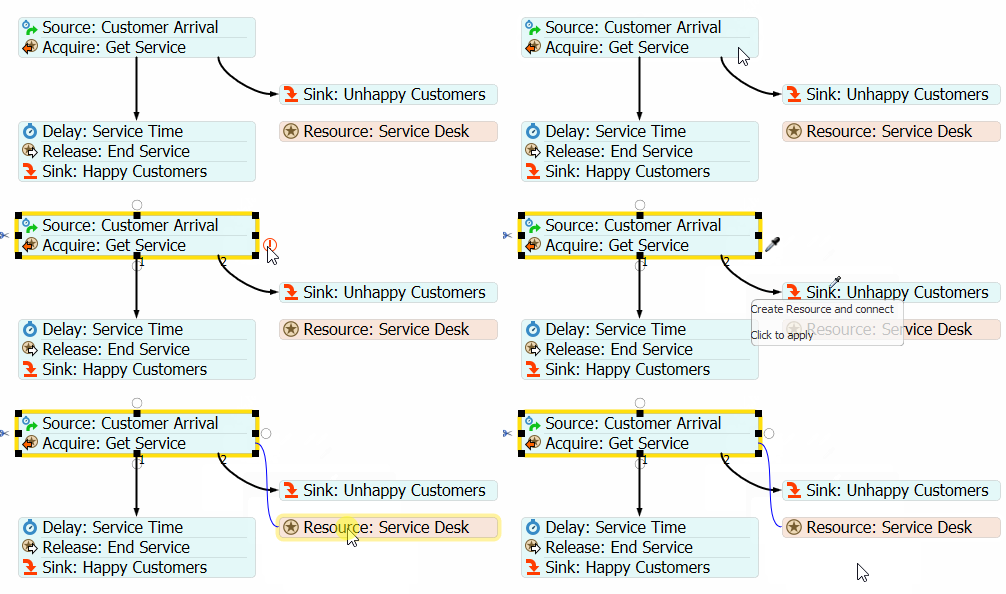
接下来,您将把获取资源:获取服务活动连接到资源:服务台共享资产。请注意,获取资源:获取服务活动右侧有一个红色的
 感叹号图标。这意味着此活动未连接到所需的资源。点击感叹号图标。鼠标将变为取样器
 ,表示您处于取样模式。
- 点击资源:服务台共享资产以链接它们。将出现一条蓝线,显示它们已链接。
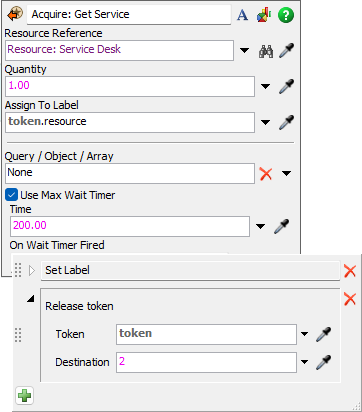
- 在获取资源活动的属性中,勾选使用最大等待计时器复选框以启用最大等待时间。复选框下方将出现一些额外的设置。
- 在时间框中,将时间更改为200。
-
在等待计时器触发时触发器旁边,点击编辑属性 按钮。点击释放令牌选择列表旁边的箭头以打开其选项。在目标框中,输入2。此设置将把达到最大等待时间的顾客(令牌)发送到第二条连接线,该连接线连接到不满意顾客活动。
-
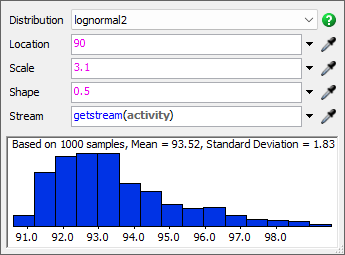
在延迟:服务时间活动的属性中。点击延迟时间 框旁边的编辑属性按钮以打开分布选择器。
-
从分布菜单中,选择lognormal2分布。设置以下参数:
- 位置-90
- 尺度-3.1
- 形状-0.5
完成编辑流程流属性后,请考虑保存您的模型。
步骤 4运行仿真
运行流程流仿真与运行标准3D模型的仿真完全相同。仿真开始后,令牌将在流程流活动中移动。当令牌进入每个活动时,它将应用该活动的逻辑。要运行仿真模型:
- 在仿真控制栏上,点击运行速度旁边的箭头以打开选项。在自定义框中,将时间更改为100.00。
- 在仿真控制栏上,按下重置按钮以清除流程流中的任何数据。
- 然后按下运行按钮以观察仿真运行。
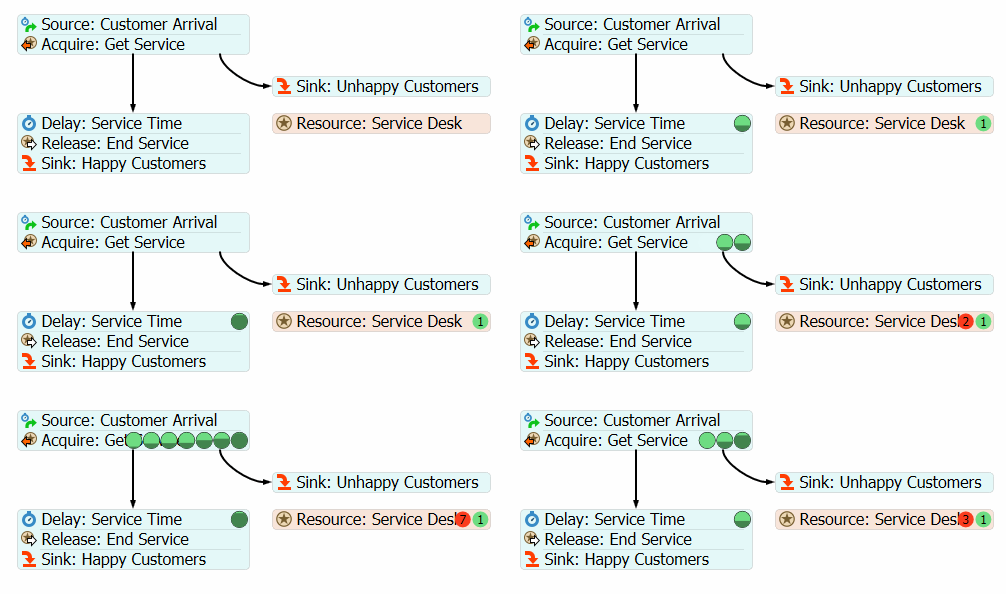
观察仿真时,您应该看到以下情况:
- 在延迟:服务时间活动中,一次应该只有一个令牌(代表正在接受服务的顾客)
- 在获取:获取服务活动中,应该有多个令牌在等待(代表排队的顾客)
- 您只会看到令牌在获取:获取服务活动和延迟:服务时间活动中。所有其他活动都在0时间内执行其逻辑,没有创建事件,因此不会显示令牌在其中移动。如果您想看到令牌在每个活动中移动,可以使用仿真控制栏上的步进按钮,让令牌逐步通过其每个活动。
- 您会注意到,当您运行时,资源:服务台资源上会出现一个绿色和红色的圆圈。绿色图标显示有多少令牌已获取资源。在这种情况下,只有1个可用资源,因此这个数字永远不会超过1。红色图标是试图获取资源但无法获取的令牌数量,因为没有可用资源。
步骤 5创建流程流图表
现在您的流程流的所有逻辑都已设置好,您将创建一个仪表板来记录此流程流生成的满意顾客和不满意顾客的数量。您将把汇:不满意顾客的输入与时间统计信息固定到您在上一个教程任务中创建的仪表板上。
从流程流固定统计信息的过程与从3D对象固定统计信息的过程几乎相同。当您将统计信息固定到仪表板时,它将自动创建一个统计信息收集器。在此步骤中,您将编辑统计信息收集器,使其同时监听不满意顾客和满意顾客汇。
您还将固定获取:获取服务活动的停留时间,这类似于3D模型中的顾客等待线。要固定这些统计信息:
- 点击汇:满意顾客活动以选中它。
-
在属性中,点击统计信息按钮
 以打开此活动的统计信息窗口。
-
您需要跟踪有多少令牌进入此活动。因此,在输入框旁边,点击固定按钮
 以打开菜单。指向固定到客户服务指标,然后选择输入与时间。图表将出现在仪表板上,尽管在您重置模型之前它将是空白的。
- 点击图表以在属性窗格中查看其属性。
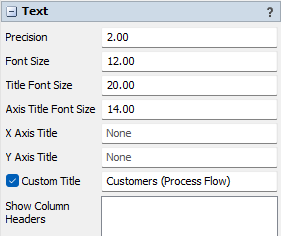
- 在文本面板中,勾选自定义标题框,并将自定义标题设置为顾客(流程流)
-
在选项面板中,点击活动列表上方的取样器按钮以进入取样模式。
- 如果流程流不可见,请将取样器指向流程流选项卡。
- 在流程流中,点击汇:不满意顾客以将其添加到活动列表中。
- 接下来,您将创建一个直方图,显示获取:获取服务活动的停留时间统计信息。双击客户服务指标仪表板的空白区域。
- 在弹出库中,在停留时间部分,点击停留时间,然后选择直方图。这将向仪表板添加一个新的停留时间直方图。
- 点击新图表以查看其属性。
- 在文本面板中,勾选自定义标题框,并将自定义标题设置为等待时间(流程流)
-
在选项部分,使用对象列表上方的取样器按钮进入取样模式。
- 如果流程流不可见,请将取样器指向流程流选项卡。
- 点击获取:获取服务以将其添加到对象列表中。
请考虑保存您的仿真模型。
步骤 6分析数据
在此步骤中,您将运行数据,并将流程流模型的结果与3D模型的结果进行比较。
重置并运行模型。完成后,您的结果应类似于下图:
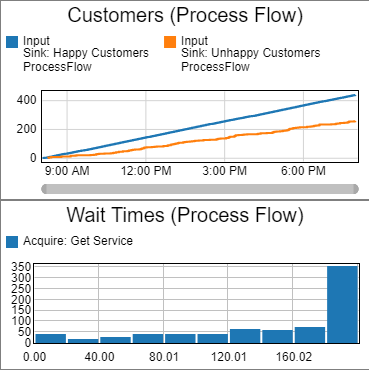
与3D模型的结果类似,您会注意到满意顾客仅比不满意顾客略多,这不是一个好迹象。同时请注意,平均等待时间非常接近200秒的最大等待时间。显然,这是一个可以改进的业务流程。
结论
完成本教程后,希望您已经学习了在流程流工具中构建模型的基础知识。在下一个教程任务中,您将学习如何改进3D模型的可视化效果,以及如何使用流程流为3D模型创建自定义逻辑。您还将尝试添加额外的服务台,看看这是否能解决业务系统的问题。请继续教程任务 1.4 - 链接模型。

 微信扫一扫,打赏作者吧~
网友评论
最新评论