
任务1.4 - 关联模型
任务概述
- 移除3D模型中的流程逻辑
- 添加新对象并修改3D视觉效果
- 将3D对象添加至组
- 重新组织流程流
- 添加额外的流程流活动
- 连接各活动
- 编辑客户到达逻辑
- 编辑不满意客户的相关逻辑
- 编辑客户服务逻辑
- 运行模型并分析结果
- 总结
任务概述
Flexsim的核心优势在于将流程流工具的功能性与3D可视化效果相结合。在本教程任务中,你将学习如何将流程流与3D模型建立关联,让流程流掌控整体逻辑。你还将添加一个额外的服务台,观察其对业务系统整体统计数据的影响。完成操作后,你的仿真模型效果将如下图所示:
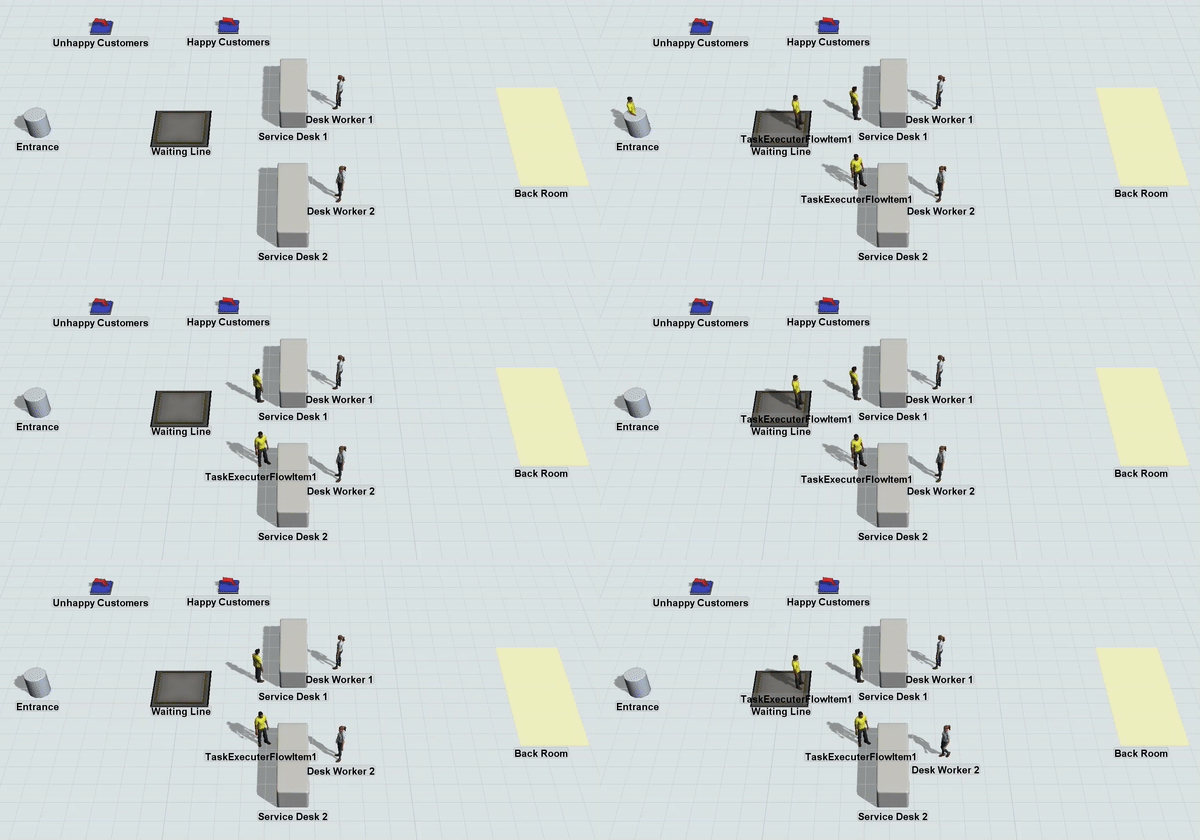
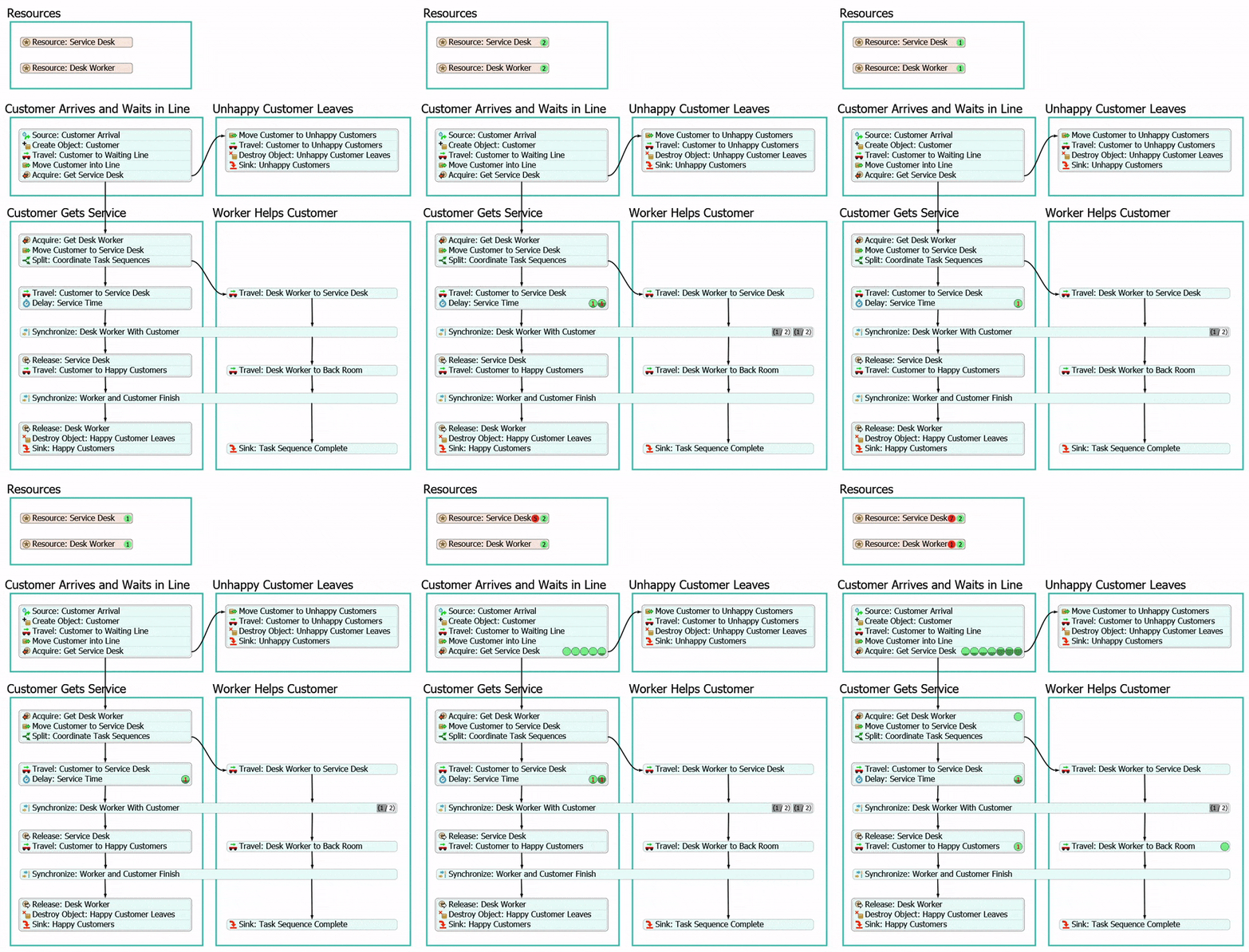
同时,流程流将对模型的整体逻辑实现管控:
利用标签关联3D模型
在本教程中,你将大量运用标签,把流程流中的令牌与3D模型中的对象关联起来。流程流可通过包含3D模型对象引用的标签,实现对3D模型逻辑的控制。当令牌在流程流的各个活动间流转时,活动的逻辑可借助标签中的引用,作用于3D模型中的对应对象。如需深入了解如何在流程流中使用标签,可参阅《标签核心概念》相关内容。
在本模型中,你将通过标签把令牌与3D模型中的流项目关联,创建一个名为customer(客户)的标签,实现流程流令牌与3D模型中客户的绑定;同时创建其他标签,对模型中的资源(两个服务台和两名服务人员)进行跟踪管理。
步骤1 移除3D模型中的流程逻辑
在将流程流模型与3D模型建立关联前,需要先移除3D模型中所有控制客户流转的旧逻辑,删除Customers Arrive(客户到达)源对象并移除端口连接,再清除Waiting Line(等待队列)、Service Desk(服务台)和Unhappy Customers(不满意客户)汇对象中的列表逻辑。
具体操作步骤:
- 选中Customers Arrive(客户到达)源对象,按下Delete键将其删除。
-
点击工具栏中的Disconnect Objects(断开对象连接)
 按钮,打开菜单后选择Disconnect Objects(断开对象连接),进入断连模式。
-
进入断连模式后,鼠标指针将变为加号旁带有断裂链条的样式:

- 处于断连模式时,可移除两个对象间的连接。点击Service Desk(服务台)处理器对象(移动鼠标时,会看到选中对象与光标之间出现黄色连线)。
- 点击Happy Customers(满意客户)汇对象,移除二者间的端口连接。
- 按下Esc键,退出断连模式。
你也可以按住Q键快速进入断连模式,松开按键即可退出。
- 选中Waiting Line(等待队列),在属性面板中展开Output(输出)栏。
- 点击Send to Port(发送至端口)旁的箭头打开菜单,选择First Available(第一个可用端口)。
- 选中Service Desk(服务台),在属性面板中展开Input(输入)栏,取消勾选Pull Strategy(拉取策略)。
- 重复上述步骤,清除Unhappy Customers(不满意客户)汇对象中的拉取逻辑。
建议保存当前模型。
步骤2 添加新对象并修改3D视觉效果
本步骤中,你将为3D模型添加若干新对象,包括两个视觉对象(作为客户服务中心入口的形状对象、代表服务中心后台区域的平面对象),以及一个额外的服务台和两名服务人员,为客户提供服务支持。通过添加额外服务台,你可以研究满足客户需求所需的最佳服务台数量和员工配置。
添加完成后,你将修改部分对象的视觉属性,让模型更贴合实际、功能更清晰:修改后台区域的颜色以提升辨识度,将服务台调整为更贴合实际的外观,更改服务人员的视觉样式,使其与客户形成明显区分。完成后,3D模型效果将如下图所示:
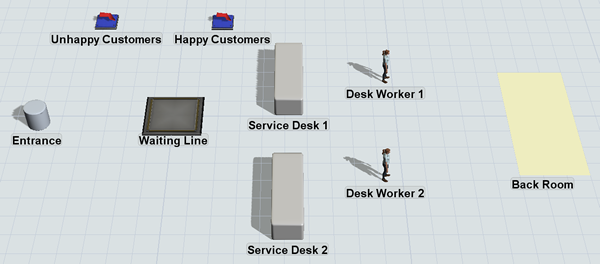
具体操作步骤:
-
从模型库中,为3D模型添加以下对象:
- 一个Shape(形状)(位于Visual(视觉对象)组)
- 一个Plane(平面)(位于Visual(视觉对象)组)
- 一个Processor(处理器)(位于Fixed Resources(固定资源)组)
- 两个Operator(操作员)(位于Task Executers(任务执行器)组)
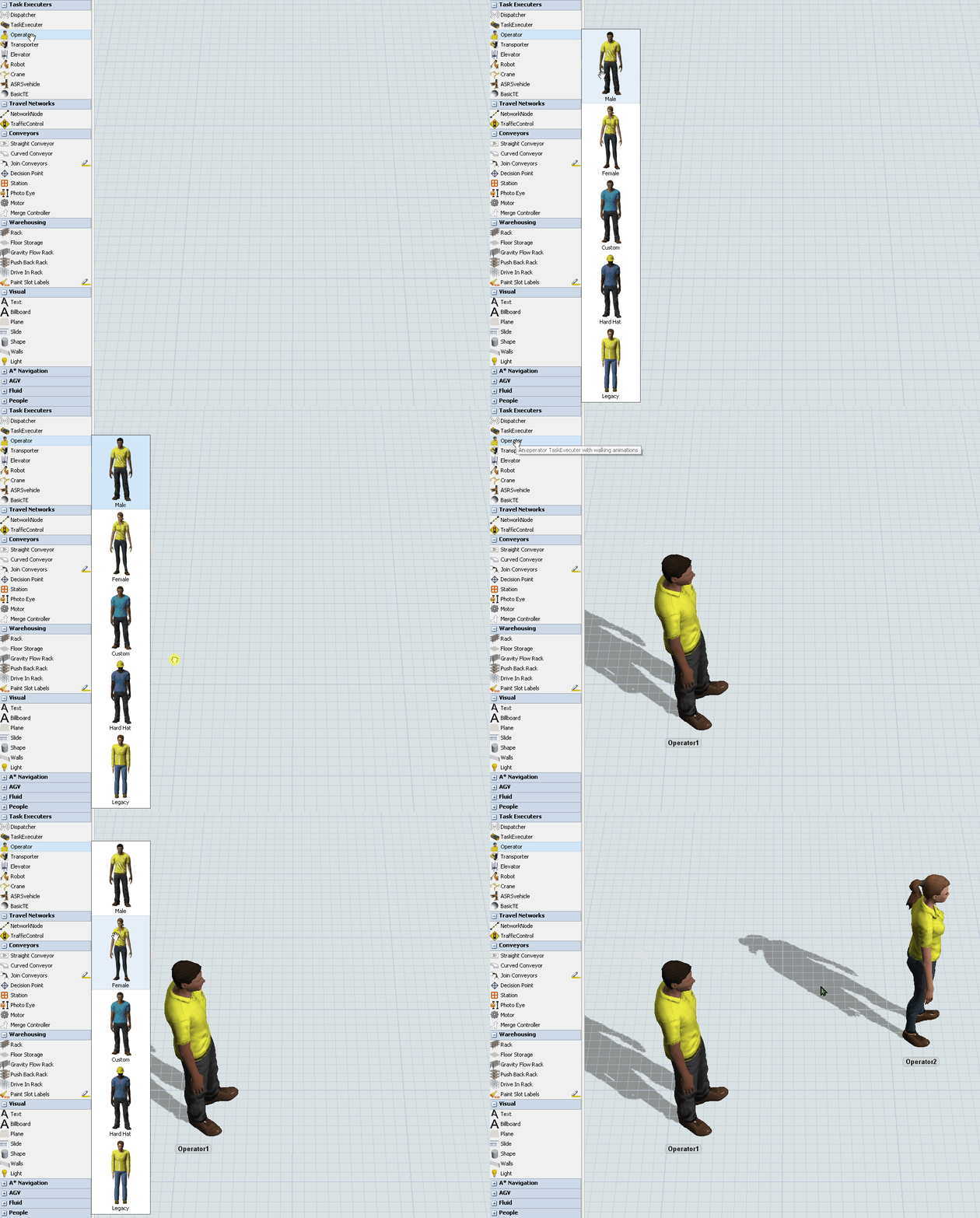
选择操作员样式
直接从模型库窗口拖拽操作员对象,将添加默认样式或上次选择的操作员样式;若先点击模型库中的Operator(操作员)选项,将弹出选择菜单,你可从中挑选操作员样式,包括男性、女性、自定义等类型。本教程中选择男性或女性操作员均可。
- 为便于区分,按如下规则重命名新添加的对象:
| 原对象 | 新名称 |
|---|---|
| Shape(形状) | Entrance(入口) |
| Plane(平面) | Back Room(后台) |
| 第一个Processor(处理器) | Service Desk 1(服务台1) |
| 第二个Processor(处理器) | Service Desk 2(服务台2) |
| 第一个Operator(操作员) | Desk Worker 1(服务人员1) |
| 第二个Operator(操作员) | Desk Worker 2(服务人员2) |
右键点击形状和平面对象,打开菜单后选择Edit(编辑),再勾选Show Name(显示名称)选项即可。
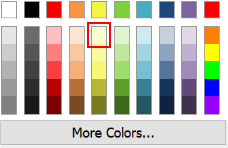
- 选中Back Room(后台),在属性面板的Visuals(视觉)栏中,点击颜色框旁的箭头打开颜色选择器,选择最浅的黄色。
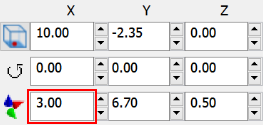
- 将X-size(X轴尺寸)修改为3.00。
- 从模型库的Fixed Resources(固定资源)组中,拖拽一个BasicFR(基础固定资源)对象至模型中。
- 选中Service Desk(服务台),在属性面板中展开Visuals(视觉)栏。
- 点击shape(形状)栏旁的Sampler(采样器)按钮,再点击刚拖拽出的BasicFR(基础固定资源)对象,将服务台的形状修改为基础立方体样式。
- 点击颜色框旁的箭头打开颜色选择器,选择第二浅的灰色。
-
在Visuals(视觉)栏中,修改如下尺寸参数:
- X-Size(X轴尺寸):1.30
- Y-Size(Y轴尺寸):4.00
- Z-Size(Z轴尺寸):1.00
- 重复上述步骤,修改Service Desk 2(服务台2)的视觉样式。
- 完成形状设置后,可删除BasicFR(基础固定资源)对象。
- 如有需要,调整3D对象的布局,使其与本步骤开头的模型示例图一致。
建议保存当前仿真模型。
步骤3 将3D对象添加至组
正如上一步介绍中所说,添加额外的服务台是为了观察其对客户相关统计数据的影响。后续你可能会添加任意数量的服务台,以找到客户流量变化时的最佳服务台和员工配置,因此需要将服务台添加至组中,让模型支持服务台数量的扩展;同时为服务人员创建单独的组,后续将把这两个组与流程流建立关联。
创建组的具体操作:
- 点击左侧面板的Toolbox(工具箱)选项卡,打开工具箱。
- 点击Add(添加)按钮,打开菜单后选择Group(组),新建一个组。
- 在属性窗口顶部的名称框中,将该组重命名为ServiceDesks(服务台组)。
- 点击Sampler(采样器)按钮,进入采样模式。
- 在3D模型中,选中Service Desk 1(服务台1),将其添加至该组。
- 重复上述步骤,将Service Desk 2(服务台2)也添加至该组。
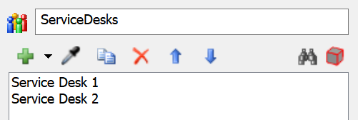
- 点击右上角的X关闭窗口,确认ServiceDesks(服务台组)已出现在工具箱的Groups(组)分类下。
- 重复上述流程,创建第二个组并命名为DeskWorkers(服务人员组),将Desk Worker 1(服务人员1)和Desk Worker 2(服务人员2)添加至该组。
建议保存当前仿真模型。
步骤4 重新组织流程流
接下来流程流的逻辑会变得稍复杂,因此建议使用容器形状对各活动进行归类整理。添加并命名流程流形状,能让流程流的结构更清晰,便于你梳理其逻辑。完成后,流程流的布局将如下图所示:
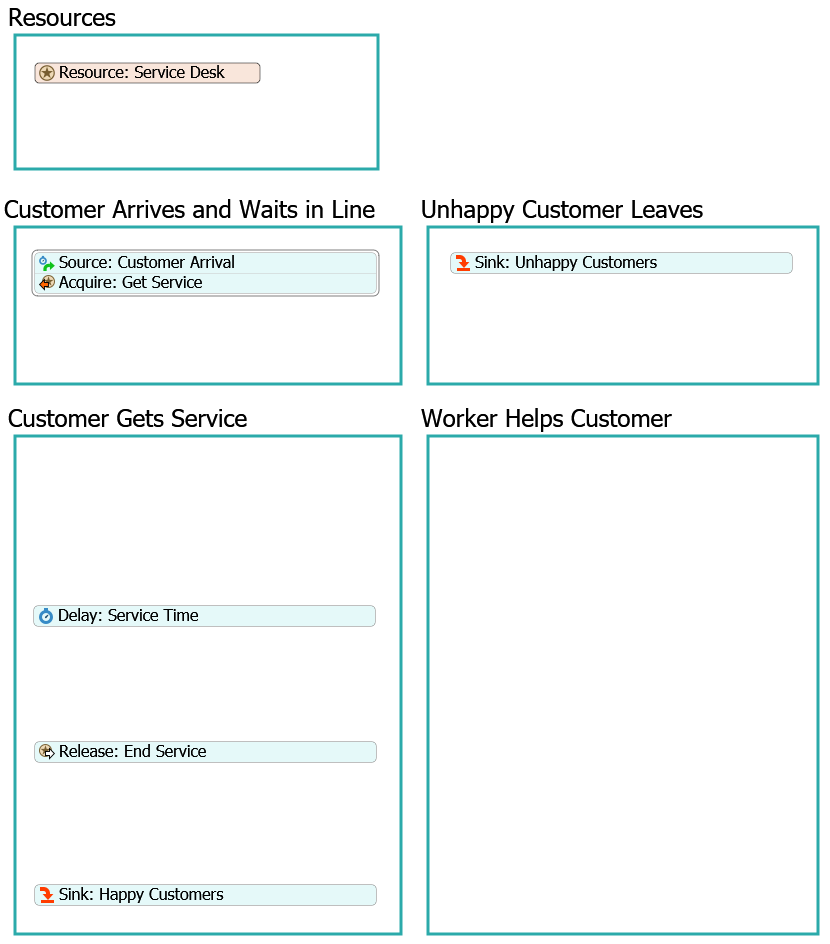
具体操作步骤:
- 删除流程流中活动堆叠块之间的两条连接线,此操作可能会弹出部分错误提示,可忽略。
- 从模型库的Display(显示)组中,为流程流添加5个Container(容器)形状。
-
按如下规则重命名流程形状:
- Resources(资源)
- Customer Arrives and Waits in Line(客户到达并排队)
- Unhappy Customers Leave(不满意客户离开)
- Customer Gets Service(客户接受服务)
- Worker Helps Customer(服务人员提供服务)
- 将Resource: Service Desk(资源:服务台)移动至Resources(资源)形状中。
- 将包含Source: Customer Arrival(源:客户到达)的堆叠块,移动至Customer Arrives and Waits in Line(客户到达并排队)形状中。
- 将Sink: Unhappy Customers(汇:不满意客户)活动,移动至Unhappy Customers Leave(不满意客户离开)形状中。
- 选中包含Delay: Service Time(延迟:服务时间)的堆叠块,点击活动之间的Scissors(剪切)按钮,将所有活动拆分,使其成为独立的未连接状态。
建议保存当前仿真模型。
步骤5 添加额外的流程流活动
本步骤中,你将为流程流添加活动,实现对3D模型逻辑的控制,完成后流程流的布局将如下图所示:
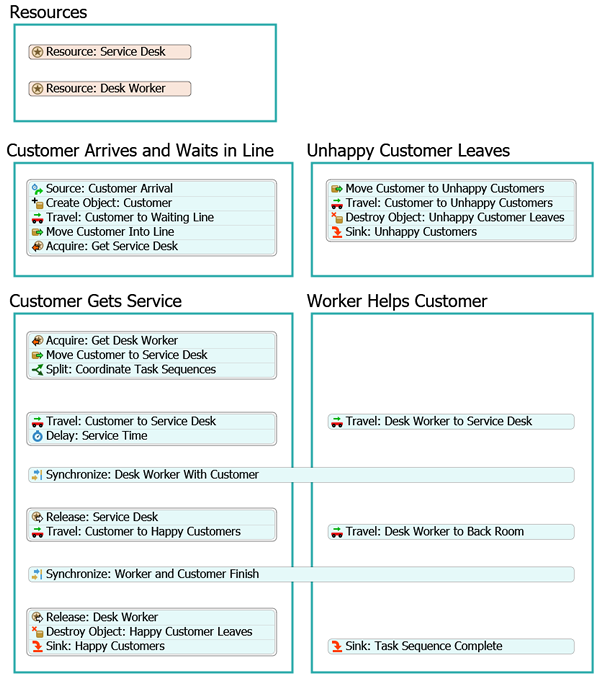
本步骤仅需将这些活动添加并连接至流程流,后续将通过编辑属性为其配置具体功能。
添加活动的具体操作:
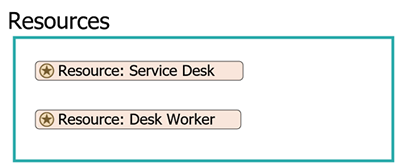
- 在Resources(资源)形状中,添加一个额外的Resource(资源)共享资源(位于Shared Assets(共享资源)组),并将其重命名为Resource: Desk Worker(资源:服务人员)。
- 在Customer Arrives and Waits in Line(客户到达并排队)形状中,于Source: Customer Arrival(源:客户到达)和Acquire: Get Service(获取:得到服务)活动之间,拖拽添加一个Create Object(创建对象)活动(位于Objects(对象)组)。
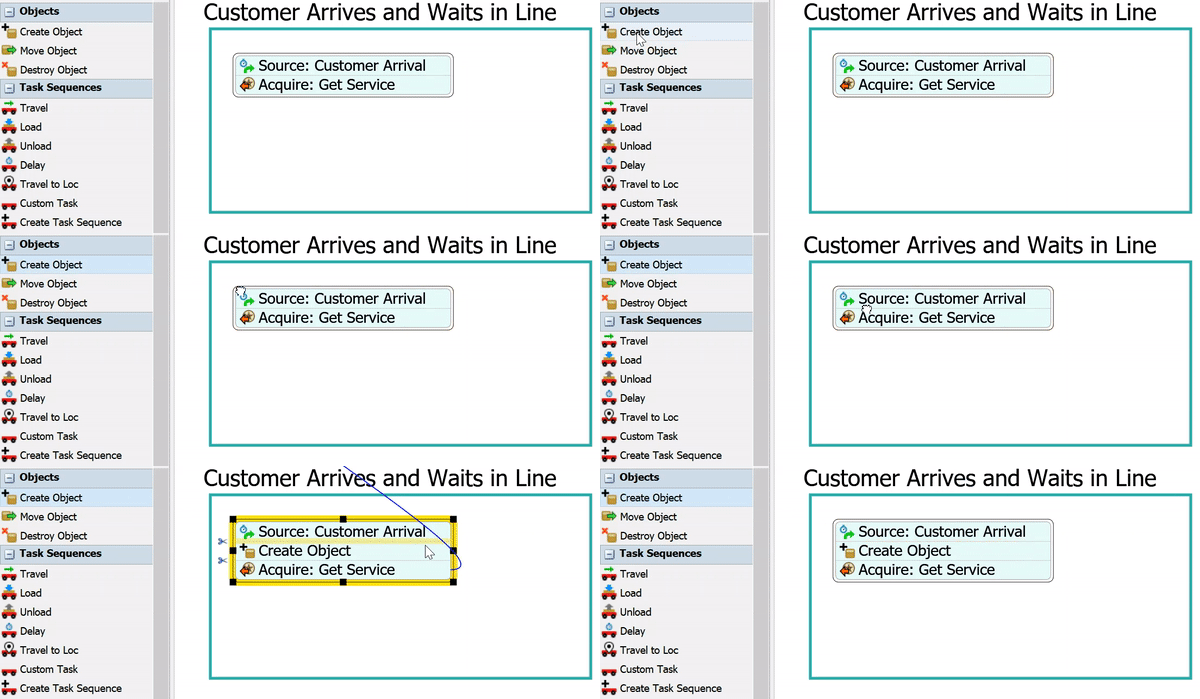
你也可以通过快速模型库在两个活动之间插入新活动:将鼠标悬停在两个活动间的连线上,待连线变为黄色后双击,即可打开快速模型库。
-
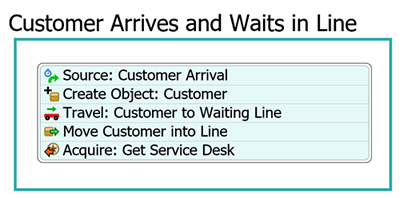
在该堆叠块中,于Create Object(创建对象)活动后、Acquire: Get Service(获取:得到服务)活动前,继续插入以下活动:
- 一个Travel(移动)活动(位于Task Sequences(任务序列)组)
- 一个Move Object(移动对象)活动(位于Objects(对象)组)
- 按如下规则重命名该堆叠块中的活动:
| 原活动 | 新名称 |
|---|---|
| Create Object(创建对象) | Create Object: Customer(创建对象:客户) |
| Travel(移动) | Travel: Customer to Waiting Line(移动:客户至等待队列) |
| Move Object(移动对象) | Move Customer into Line(将客户移入队列) |
| Acquire: Get Service(获取:得到服务) | Acquire: Get Service Desk(获取:占用服务台) |
-
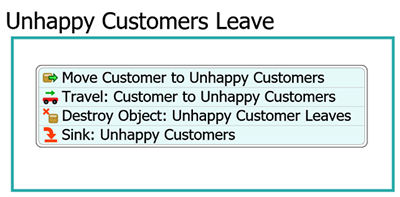
在Unhappy Customers Leave(不满意客户离开)形状中,于Sink: Unhappy Customers(汇:不满意客户)活动前添加以下活动,组成新的堆叠块:
- 一个Move Object(移动对象)活动(位于Objects(对象)组)
- 一个Travel(移动)活动(位于Task Sequences(任务序列)组)
- 一个Destroy Object(销毁对象)活动(位于Objects(对象)组)
- 按如下规则重命名该堆叠块中的活动:
| 原活动 | 新名称 |
|---|---|
| Move Object(移动对象) | Move Customer to Unhappy Customers(将客户移至不满意客户区域) |
| Travel(移动) | Travel: Customer to Unhappy Customers(移动:客户至不满意客户区域) |
| Destroy Object(销毁对象) | Destroy Object: Unhappy Customer Leaves(销毁对象:不满意客户离开) |
Unhappy Customers Leave区域展示:对应重命名后的三个活动+Sink: Unhappy Customers
-
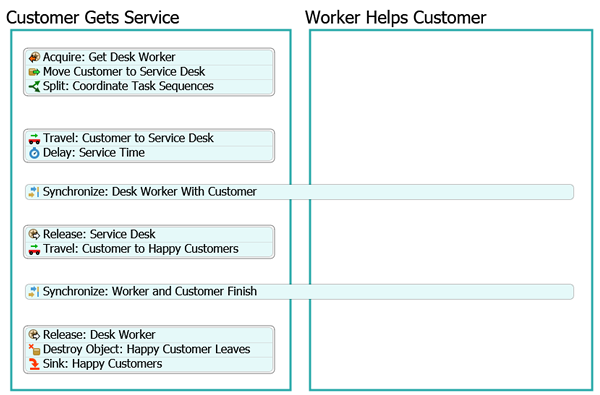
在Customer Gets Service(客户接受服务)形状中,创建一个新的堆叠块,包含以下活动(不含延迟活动):
- 一个Acquire Resource(获取资源)活动(位于Shared Assets(共享资源)组)
- 一个Move Object(移动对象)活动(位于Objects(对象)组)
- 一个Split(拆分)活动(位于Coordination(协同)组)
- 同时在Customer Gets Service(客户接受服务)形状中,添加一个Travel(移动)活动(位于Task Sequences(任务序列)组),并将Delay: Service Time(延迟:服务时间)活动衔接至该活动末尾,组成另一个堆叠块。
- 在该堆叠块后添加一个Synchronize(同步)活动(位于Coordination(协同)组),保持其为独立的未连接状态。
- 在Release: End Service(释放:结束服务)活动后,添加一个Travel(移动)活动(位于Task Sequences(任务序列)组),组成新的堆叠块。
- 在该堆叠块后添加第二个Synchronize(同步)活动(位于Coordination(协同)组),保持其为独立的未连接状态。
-
在Sink: Happy Customers(汇:满意客户)活动前添加以下活动,组成新的堆叠块:
- 一个Release Resource(释放资源)活动(位于Shared Assets(共享资源)组)
- 一个Destroy Object(销毁对象)活动(位于Objects(对象)组)
- 按如下规则重命名Customer Gets Service(客户接受服务)形状中的活动:
| 原活动 | 新名称 |
|---|---|
| Acquire(获取) | Acquire: Get Desk Worker(获取:占用服务人员) |
| Move Object(移动对象) | Move Customer to Service Desk(将客户移至服务台) |
| Split(拆分) | Split: Coordinate Task Sequences(拆分:协同任务序列) |
| Travel(移动) | Travel: Customer to Service Desk(移动:客户至服务台) |
| 第一个Synchronize(同步) | Synchronize: Desk Worker With Customer(同步:服务人员与客户) |
| Release: End Service(释放:结束服务) | Release: Service Desk(释放:服务台) |
| Travel(移动) | Travel: Customer to Happy Customers(移动:客户至满意客户区域) |
| 第二个Synchronize(同步) | Synchronize: Worker and Customer Finish(同步:服务人员与客户完成服务) |
| 第二个Release(释放) | Release: Desk Worker(释放:服务人员) |
| Destroy Object(销毁对象) | Destroy Object: Happy Customer Leaves(销毁对象:满意客户离开) |
- 调整两个Synchronize(同步)活动的尺寸,使其同时覆盖Customer Gets Service(客户接受服务)和Worker Helps Customer(服务人员提供服务)两个形状。
-
在Worker Helps Customer(服务人员提供服务)形状中,添加以下活动,无需将其连接为堆叠块:
- 两个Travel(移动)活动(位于Task Sequences(任务序列)组)
- 一个Sink(汇)活动(位于Basic(基础)组)
- 按如下规则重命名该形状中的活动:
| 原活动 | 新名称 |
|---|---|
| 第一个Travel(移动) | Travel: Desk Worker to Service Desk(移动:服务人员至服务台) |
| 第二个Travel(移动) | Travel: Desk Worker to Back Room(移动:服务人员至后台) |
| Sink(汇) | Sink: Task Sequence Complete(汇:任务序列完成) |
- 将Travel: Desk Worker to Service Desk(移动:服务人员至服务台)活动移至Travel: Customer to Service Desk(移动:客户至服务台)活动的平行位置。
- 将Travel: Desk Worker to Back Room(移动:服务人员至后台)活动移至Travel: Customers to Happy Customers(移动:客户至满意客户区域)活动的平行位置。
- 将Sink: Task Sequence(汇:任务序列)活动移至Sink: Happy Customers(汇:满意客户)活动的平行位置。
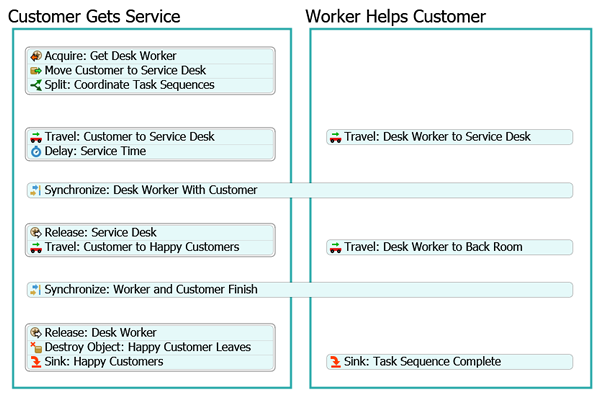
检查流程流布局,确保与本步骤开头的示例图一致。
步骤6 连接各活动
上一步中你添加了拆分、同步等协同类活动,这类活动的逻辑实现依赖于活动间连接线的正确设置(更多信息可参阅《流程流协同》)。因此本步骤将完成所有活动的正确连接,关键是保证活动的连接顺序正确,使连接线的优先级编号无误。
完成后,流程流的布局将如下图所示:
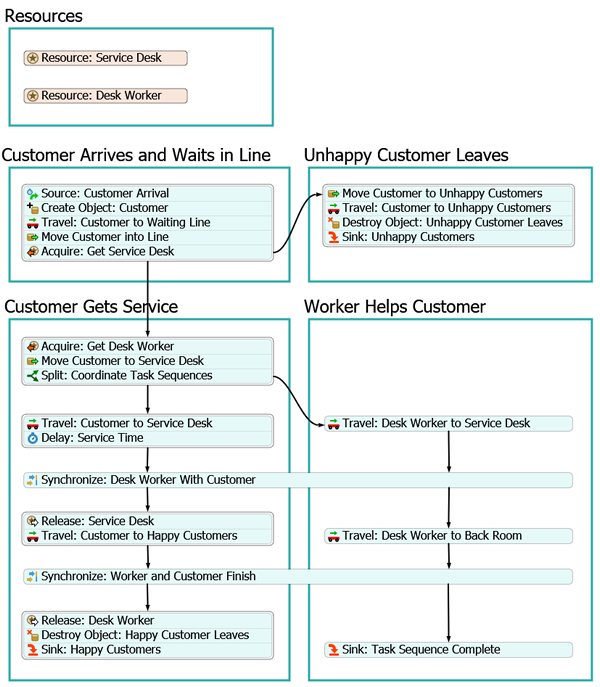
连接活动的具体操作:
- 从Acquire: Get Service Desk(获取:占用服务台)活动引出连接线,连接至Acquire: Get Desk Worker(获取:占用服务人员)活动。
- 从Acquire: Get Service Desk(获取:占用服务台)活动引出第二条连接线,连接至Move Customer to Unhappy Customers(将客户移至不满意客户区域)活动。
为保证活动逻辑正常运行,外出连接线的编号必须正确。选中Acquire: Get Service Desk(获取:占用服务台)活动时,连接至Acquire: Get Desk Worker(获取:占用服务人员)的连接线旁应显示数字1,连接至Move Customer to Unhappy Customers(将客户移至不满意客户区域)的连接线旁应显示数字2。
若编号颠倒,可删除连接线重新连接(先连接至延迟活动),也可选中连接线,在属性面板中修改其优先级编号。更多编辑连接线优先级编号的方法,可参阅《修改外出连接线的优先级编号或名称》。
- 从Split: Coordinate Task Sequences(拆分:协同任务序列)活动引出连接线,连接至Travel: Customer to Service Desk(移动:客户至服务台)活动。
- 从Split: Coordinate Task Sequences(拆分:协同任务序列)活动引出第二条连接线,连接至Travel: Desk Worker to Service Desk(移动:服务人员至服务台)堆叠块。
为保证活动逻辑正常运行,外出连接线的编号必须正确。选中该拆分活动时,连接至Travel: Customer to Service Desk(移动:客户至服务台)的连接线旁应显示数字1,连接至Travel: Desk Worker to Service Desk(移动:服务人员至服务台)堆叠块的连接线旁应显示数字2。
- 从Delay: Service Time(延迟:服务时间)活动引出连接线,连接至Synchronize: Desk Worker With Customer(同步:服务人员与客户)活动。
- 从Travel: Desk Worker to Service Desk(移动:服务人员至服务台)活动引出连接线,连接至Synchronize: Desk Worker With Customer(同步:服务人员与客户)活动。
- 从Synchronize: Desk Worker With Customer(同步:服务人员与客户)活动引出连接线,连接至Release: Service Desk(释放:服务台)活动。
- 从Synchronize: Desk Worker With Customer(同步:服务人员与客户)活动引出第二条连接线,连接至Travel: Desk Worker to Back Room(移动:服务人员至后台)活动。
为保证活动逻辑正常运行,入站和出站连接线的编号必须正确。选中Synchronize: Desk Worker With Customer(同步:服务人员与客户)活动时,来自Delay: Service Time(延迟:服务时间)的入站连接线、连接至Release: Service Desk(释放:服务台)的出站连接线旁均应显示数字1;来自Travel: Desk Worker to Service Desk(移动:服务人员至服务台)的入站连接线、连接至Travel: Desk Worker to Back Room(移动:服务人员至后台)的出站连接线旁均应显示数字2。
- 从Travel: Customer to Happy Customers(移动:客户至满意客户区域)活动引出连接线,连接至Synchronize: Worker and Customer Finish(同步:服务人员与客户完成服务)活动。
- 从Travel: Desk Worker to Back Room(移动:服务人员至后台)活动引出连接线,连接至Synchronize: Worker and Customer Finish(同步:服务人员与客户完成服务)活动。
- 从Synchronize: Worker and Customer Finish(同步:服务人员与客户完成服务)活动引出连接线,连接至Release: Desk Worker(释放:服务人员)活动。
- 从Synchronize: Worker and Customer Finish(同步:服务人员与客户完成服务)活动引出第二条连接线,连接至Sink: Task Sequence Complete(汇:任务序列完成)活动。
为保证活动逻辑正常运行,入站和出站连接线的编号必须正确。选中Synchronize: Worker and Customer Finish(同步:服务人员与客户完成服务)活动时,来自Travel: Customer to Happy Customers(移动:客户至满意客户区域)的入站连接线、连接至Release: Desk Worker(释放:服务人员)的出站连接线旁均应显示数字1;来自Travel: Desk Worker to Back Room(移动:服务人员至后台)的入站连接线、连接至Sink: Task Sequence Complete(汇:任务序列完成)的出站连接线旁均应显示数字2。
建议保存当前仿真模型。
步骤7 编辑客户到达逻辑
本步骤将编辑前序步骤中新增活动的属性,配置客户到达和排队相关的逻辑,同时开始设置标签,实现流程流令牌与3D模型对象的关联。
以下是该流程流中各活动的功能说明:
| 活动 | 功能说明 |
|---|---|
| Resource: Service Desk(资源:服务台) | 该共享资源代表业务系统中的客户服务台,需将其与之前创建的ServiceDesks(服务台组)建立关联,该组包含3D模型中的两个服务台处理器对象。 |
| Resource: Desk Worker(资源:服务人员) | 同理,将该共享资源与DeskWorkers(服务人员组)建立关联。 |
| Source: Customer Arrival(源:客户到达) | 无需修改该活动属性,其仍将创建令牌代表客户,并通过指数统计分布模拟客户的随机到达。 |
| Create Object: Customer(创建对象:客户) | 令牌进入该活动时,将创建客户的可视化对象,其外观与首个教程任务中创建的人物流项目一致,但功能更接近任务执行器;需设置该活动在Entrance(入口)形状内创建流项目,并创建customer(客户)标签,将该3D对象与令牌绑定,标签中将存储该流项目的引用,后续流程流中将通过该标签引用对应客户。 |
| Travel: Customer to Waiting Line(移动:客户至等待队列) | 该活动将让客户从入口步行至等待队列区域。 |
| Move Customer into Line(将客户移入队列) | 移动活动仅能将客户送至等待队列附近,需通过该活动将客户移入队列,使队列的排队逻辑对客户生效。 |
| Acquire: Get Service Desk(获取:占用服务台) | 该活动的大部分逻辑保持不变,需修改跟踪令牌拉取资源的默认标签名称,重命名为serviceDesk(服务台)以提升辨识度;客户将在队列中等待空闲服务台,最长等待时间为200秒,若超时则令牌将被发送至不满意客户的活动序列。 |
配置功能的具体操作:
- 选中Resource: Service Desk(资源:服务台)共享资源,在属性面板中点击Reference(引用)框旁的箭头打开菜单,指向Group(组)后选择ServiceDesks(服务台组)。
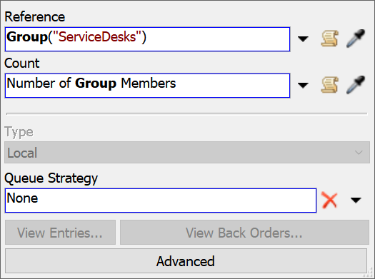
- 对Resource: Desk Workers(资源:服务人员)共享资源执行上述相同操作,将其与DeskWorkers(服务人员组)建立关联。
- 选中Create Object: Customer(创建对象:客户)活动,在属性面板中点击Object(对象)框旁的箭头打开菜单,指向Flowitems(流项目)后选择Man(人物)。
- 点击Create At(创建于)按钮,再点击该框旁的Sampler(采样器)按钮,进入采样模式。
- 在3D模型中点击Entrance(入口),打开菜单后选择Entrance(入口)完成采样。
- 在Assign to(分配至)框中,输入token.customer。
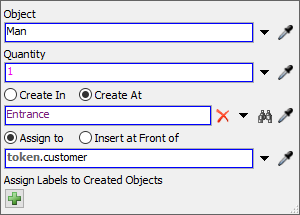
customer(客户)标签将把流程流中的令牌与3D模型中创建的流项目(客户)绑定,后续流程流中将通过该标签引用该令牌对应的客户对象。
- 选中Travel: Customer to Waiting Line(移动:客户至等待队列)活动,在属性面板中点击Executer / Task Sequence(执行器/任务序列)框旁的箭头打开菜单,指向Token Label(令牌标签)后选择customer(客户)。
- 点击Destination(目的地)按钮旁的Sampler(采样器)按钮,进入采样模式。
- 在3D模型中点击Waiting Line(等待队列),打开菜单后选择Waiting Line(等待队列)完成采样。
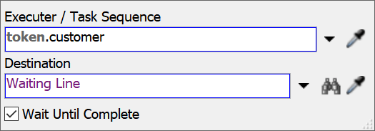
- 选中Move Customer to Waiting Line(将客户移至队列)活动,在属性面板中点击Object(s)(对象)框旁的箭头打开菜单,指向Token Label(令牌标签)后选择customer(客户)。
- 点击Destination(目的地)按钮旁的Sampler(采样器)按钮,进入采样模式。
- 在3D模型中点击Waiting Line(等待队列),打开菜单后选择Waiting Line(等待队列)完成采样。
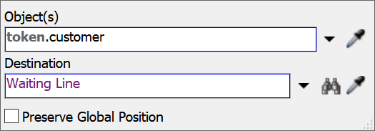
- 选中Acquire: Get Service Desk(获取:占用服务台)活动,在属性面板的Assign To Label(分配至标签)框中,删除原有文本并输入token.serviceDesk。
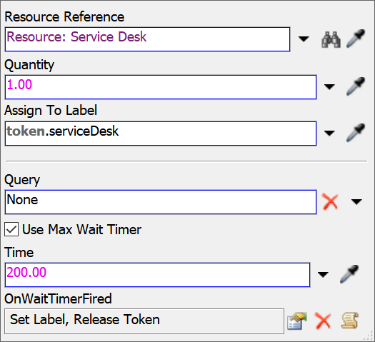
serviceDesk(服务台)标签将存储该活动所占用的具体服务台的引用,该标签将为客户和服务人员指明需要前往的服务台位置。
建议保存当前仿真模型。
步骤8 编辑不满意客户的相关逻辑
本步骤将编辑Customer Leaves(客户离开)和Unhappy Customers Leave(不满意客户离开)形状中各活动的属性,配置释放已占用资源、将满意和不满意客户从3D模型中移除的相关逻辑。
以下是该流程流中各活动的功能说明:
| 活动 | 功能说明 |
|---|---|
| Move Customer to Unhappy Customers(将客户移至不满意客户区域) | 由于此前已将客户移入3D模型的等待队列,需通过该活动将客户移出等待队列,移至Unhappy Customers(不满意客户)汇对象区域。 |
| Travel: Customer to Unhappy Customers(移动:客户至不满意客户区域) | 该活动将让客户移动至Unhappy Customers(不满意客户)汇对象位置。 |
| Destroy Object: Unhappy Customer Leaves(销毁对象:不满意客户离开) | 该活动将把代表不满意客户的流项目从仿真模型中移除。 |
| Sink: Unhappy Customers(汇:不满意客户) | 该活动将把与不满意客户绑定的令牌从流程流中移除。 |
配置功能的具体操作:
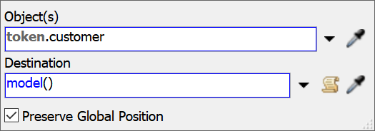
- 在Unhappy Customers Leave(不满意客户离开)形状中,选中Move Customer to Unhappy Customers(将客户移至不满意客户区域)活动,在属性面板中点击Object(s)(对象)框旁的箭头打开菜单,指向Token Label(令牌标签)后选择customer(客户)。
- 点击Destination(目的地)框旁的箭头,选择Model(模型),勾选Preserve Global Position(保留全局位置)复选框。
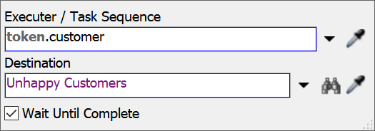
- 选中Travel: Customer to Unhappy Customers(移动:客户至不满意客户区域)活动,在属性面板中点击Executer / Task Sequence(执行器/任务序列)框旁的箭头打开菜单,指向Token Label(令牌标签)后选择customer(客户)。
- 点击Destination(目的地)按钮旁的Sampler(采样器)按钮,进入采样模式。
- 在3D模型中点击Unhappy Customers(不满意客户)汇对象,打开菜单后选择Unhappy Customers(不满意客户)完成采样。
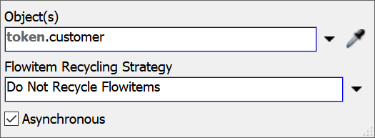
- 选中Destroy Object: Unhappy Customer Leaves(销毁对象:不满意客户离开)活动,在属性面板中点击Object(s)(对象)框旁的箭头打开菜单,指向Token Label(令牌标签)后选择customer(客户)。
建议保存当前仿真模型。
步骤9 编辑客户服务逻辑
本步骤将编辑客户服务相关活动的属性,首次使用拆分和同步这两个流程流协同类活动。当存在多个并发执行的流程,且需要让它们相互同步时,协同类活动将发挥重要作用。与其他流程流活动不同,协同类活动的行为主要由其入站和出站连接线决定,因此无需过多编辑属性,只需确保活动间的连接线按需求设置即可(更多信息可参阅《流程流协同》)。
以下是该流程流中各活动的功能说明:
| 活动 | 功能说明 |
|---|---|
| Acquire: Get Desk Worker(获取:占用服务人员) | 该活动将占用一名服务人员为客户提供服务,创建deskWorker(服务人员)标签,将该令牌与分配给对应客户的服务人员绑定。 |
| Move Customer to Service Desk(将客户移至服务台) | 由于上一步已将客户移入等待队列,需通过该活动将客户移出队列,放回模型的通用区域。 |
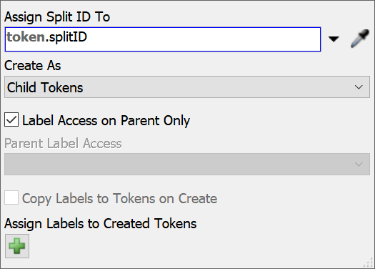
| Split: Coordinate Task Sequences(拆分:协同任务序列) | 该活动将把入站令牌拆分为两个完全相同的令牌,并通过各出站连接线释放;这两个令牌将用于实现客户与服务人员的同步,一个令牌控制客户,另一个控制服务人员;将第二个令牌创建为子令牌,使其可访问原令牌的所有标签。 |
| Travel: Desk Worker to Service Desk(移动:服务人员至服务台) | 该活动将让已占用的服务人员前往已占用的服务台位置。 |
| Travel: Customer to Service Desk(移动:客户至服务台) | 该活动将让客户前往已占用的服务台位置。 |
| Delay: Service Time(延迟:服务时间) | 无需修改该活动属性,该延迟将代表服务人员为客户提供服务的时长,通过对数正态2统计分布确定服务时长。 |
| Synchronize: Desk Worker With Customer(同步:服务人员与客户) | 该活动将确保服务人员全程陪同客户完成服务;控制服务人员的令牌将等待,直至控制客户的令牌到达该活动。 |
| Travel: Desk Worker to Back Room(移动:服务人员至后台) | 服务延迟结束、客户即将离开时,该活动将让已占用的服务人员返回后台区域。 |
| Release: Service Desk(释放:服务台) | 该活动将释放已占用的服务台,供其他客户使用。 |
| Travel: Customer to Happy Customers(移动:客户至满意客户区域) | 该活动将让客户前往Happy Customers(满意客户)汇对象位置。 |
| Synchronize: Worker and Customer Finish(同步:服务人员与客户完成服务) | 该活动将确保服务人员与客户同步完成服务流程;控制服务人员的令牌将等待,直至控制客户的令牌到达该活动。 |
| Release: Desk Worker(释放:服务人员) | 该活动将释放已占用的服务人员,供其他客户使用。 |
| Destroy Object: Happy Customer Leaves(销毁对象:满意客户离开) | 该活动将把代表满意客户的流项目从仿真模型中移除。 |
| Sink: Happy Customers(汇:满意客户) | 该活动将把与满意客户绑定的令牌从流程流中移除。 |
配置功能的具体操作:
- 在Customer Gets Service(客户接受服务)形状中,选中Acquire: Get Desk Worker(获取:占用服务人员)活动,点击Exclamation(感叹号)图标进入采样模式。
- 点击Resource: Desk Worker(资源:服务人员)共享资源,建立二者的关联(出现蓝色连线即表示关联成功)。
- 在属性面板的Assign To Label(分配至标签)框中,删除原有文本并输入token.deskWorker。
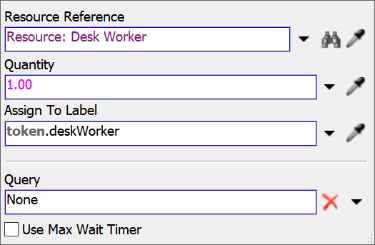
deskWorker(服务人员)标签将存储该活动所占用的具体服务人员的引用。
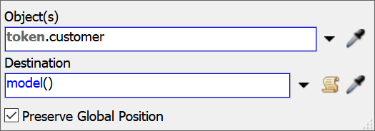
- 选中Move Customer to Service Desk(将客户移至服务台)活动,在属性面板中点击Object(s)(对象)框旁的箭头打开菜单,指向Token Label(令牌标签)后选择customer(客户)。
- 点击Destination(目的地)框旁的箭头打开菜单,选择Model(模型),勾选Preserve Global Position(保留全局位置)复选框。
- 选中Split: Coordinate Task Sequences(拆分:协同任务序列)活动,在属性面板的Create As(创建为)菜单中选择Child Tokens(子令牌),确认勾选Label Access on Parent Only(仅访问父令牌标签)复选框。
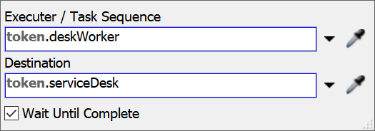
- 在Worker Helps Customer(服务人员提供服务)形状中,选中Travel: Desk Worker to Service Desk(移动:服务人员至服务台)活动,在属性面板中点击Executer / Task Sequence(执行器/任务序列)框旁的箭头打开菜单,指向Token Label(令牌标签)后选择deskWorker(服务人员)。
- 点击Destination(目的地)按钮旁的箭头打开菜单,指向Token Label(令牌标签)后选择serviceDesk(服务台)。
- 在Customer Gets Service(客户接受服务)形状中,选中Travel: Customer to Service Desk(移动:客户至服务台)活动,在属性面板中点击Executer / Task Sequence(执行器/任务序列)框旁的箭头打开菜单,指向Token Label(令牌标签)后选择customer(客户)。
- 点击Destination(目的地)按钮旁的箭头打开菜单,指向Token Label(令牌标签)后选择serviceDesk(服务台)。
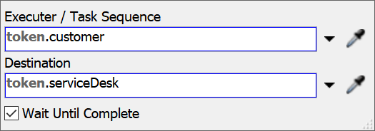
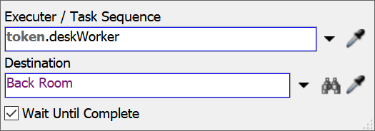
- 在Worker Helps Customer(服务人员提供服务)形状中,选中Travel: Desk Worker to Back Room(移动:服务人员至后台)活动,在属性面板中点击Executer / Task Sequence(执行器/任务序列)框旁的箭头打开菜单,指向Token Label(令牌标签)后选择deskWorker(服务人员)。
- 点击Destination(目的地)按钮旁的Sampler(采样器)按钮,进入采样模式。
- 在3D模型中点击Back Room(后台),打开菜单后选择Back Room(后台)完成采样。
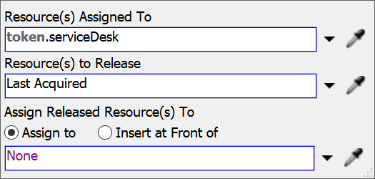
- 在Customer Gets Service(客户接受服务)形状中,选中Release: Service Desk(释放:服务台)活动,在属性面板中点击Resource(s) Assigned To(已分配的资源)框旁的箭头打开菜单,指向Token Label(令牌标签)后选择serviceDesk(服务台)。
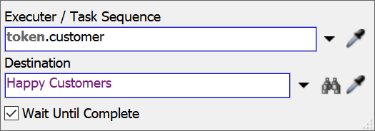
- 选中Travel: Customer to Happy Customers(移动:客户至满意客户区域)活动,在属性面板中点击Executer / Task Sequence(执行器/任务序列)框旁的箭头打开菜单,指向Token Label(令牌标签)后选择customer(客户)。
- 点击Destination(目的地)按钮旁的Sampler(采样器)按钮,进入采样模式。
- 在3D模型中点击Happy Customers(满意客户)汇对象,打开菜单后选择Happy Customers(满意客户)完成采样。
- 选中Release: Desk Worker(释放:服务人员)活动,在属性面板中点击Resource(s) Assigned To(已分配的资源)框旁的箭头打开菜单,指向Token Label(令牌标签)后选择deskWorker(服务人员)。
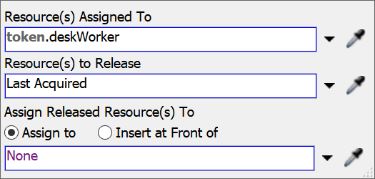
- 选中Destroy Object: Happy Customer Leaves(销毁对象:满意客户离开)活动,在属性面板中点击Object(s)(对象)框旁的箭头打开菜单,指向Token Label(令牌标签)后选择customer(客户)。
建议保存当前仿真模型。
步骤10 运行模型并分析结果
- 重置并运行模型。
确认模型的运行速度设置为1000,以便更快获取全面的统计数据;同时将仿真模型的停止时间设置为12小时(43200秒)。
- 3D模型中,客户将实现到达、排队、由服务人员在服务台提供服务的完整流程:
- 流程流的运行过程将与3D模型高度同步,因为3D模型由流程流控制:
- 查看仪表盘中的流程流图表:
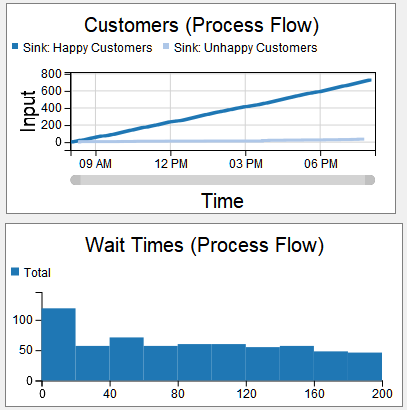
可以发现,添加额外的服务台后,原有的客户等待问题几乎得到彻底解决,满意客户与不满意客户的比例大幅优化,客户平均等待时间显著缩短。
总结
本FlexSim基础教程到此结束。希望你已掌握使用FlexSim为各类业务系统创建仿真项目的基本方法。需要注意的是,你还可以利用3D人物对象和流程流活动,构建更贴合实际的人员类仿真模型(如客户服务中心),更多相关内容可参阅《FlexSim HC教程》。
返回Flexsim基础教程目录

 微信扫一扫,打赏作者吧~
网友评论
最新评论