
任务概述
在本教程任务中,您将学习如何使用图表从模型中获取数据。
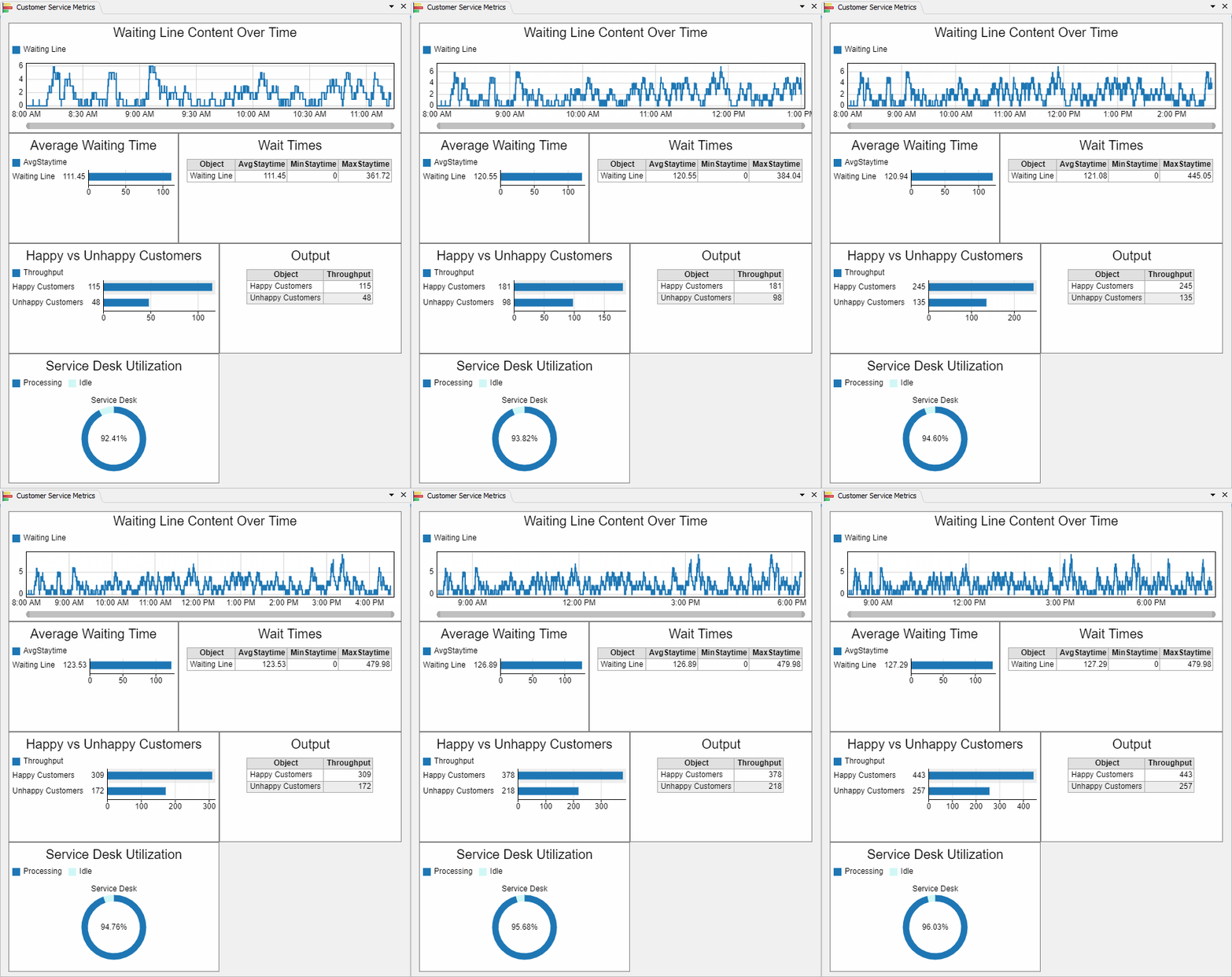
由于构建此仿真模型的目的是提高客服中心的效率并增加客户满意度,您将收集数据以回答以下问题:
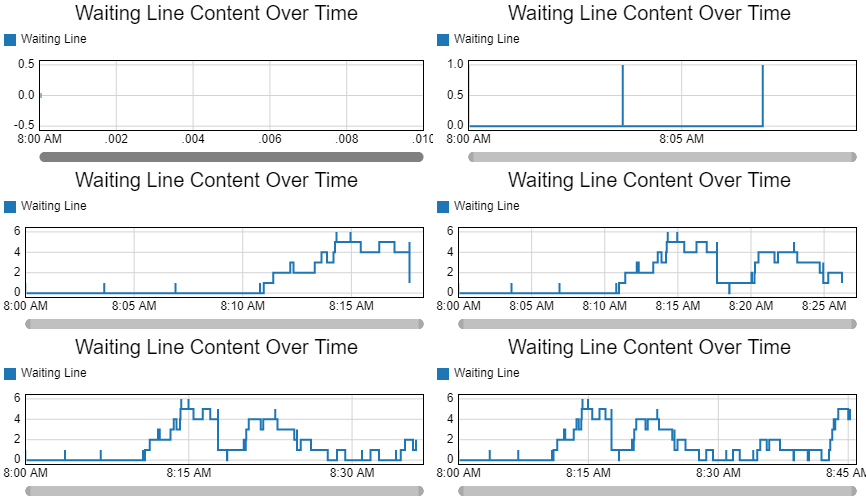
- 在仿真过程中的不同时间点,等待队列有多长?
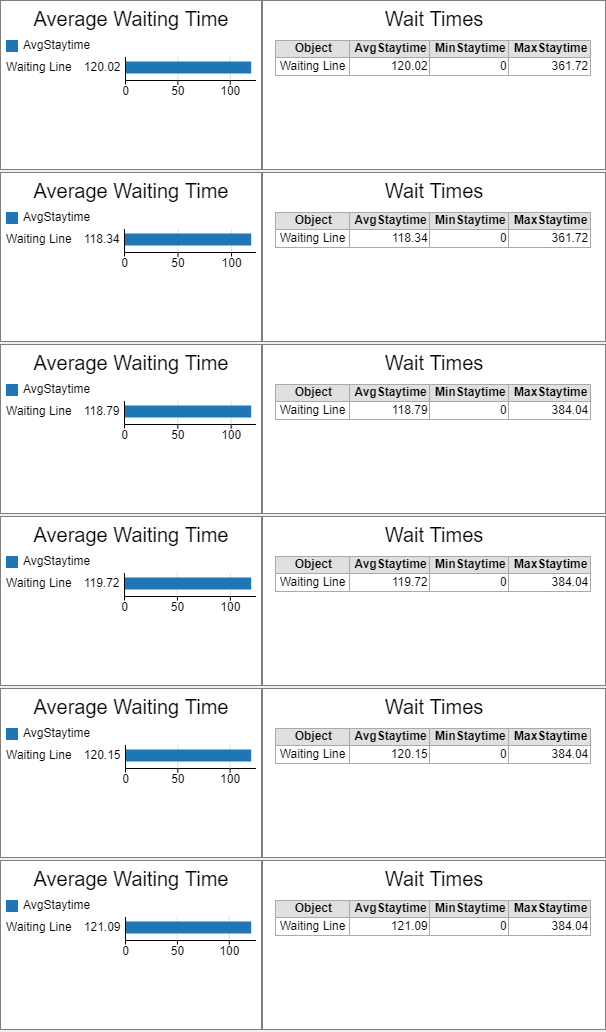
- 客户排队等待的平均时间是多少?
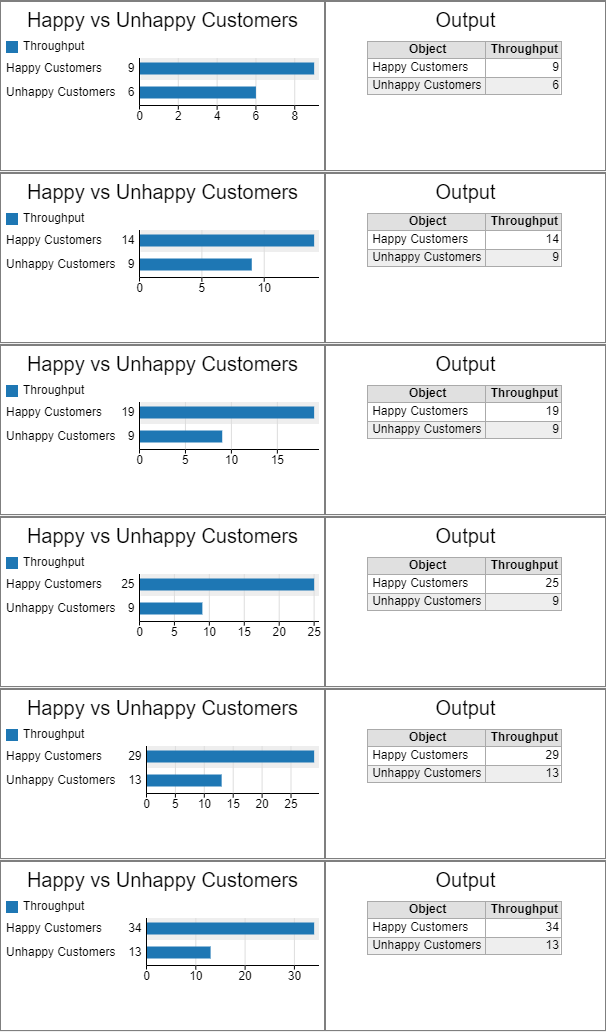
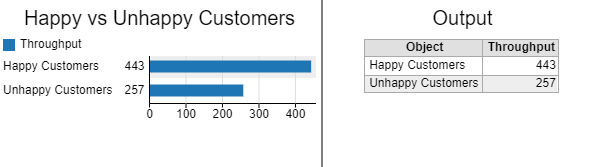
- 有多少客户离开时感到满意或不满意?
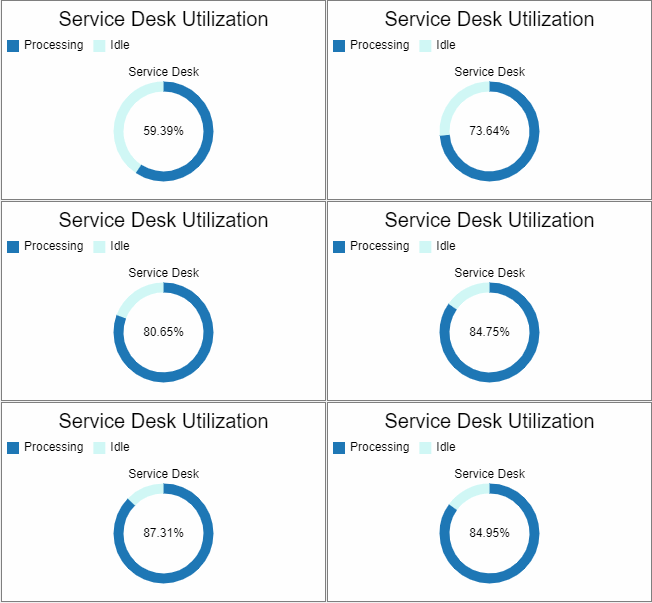
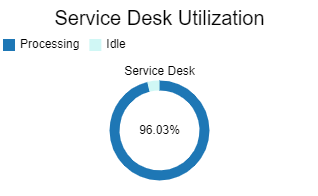
- 服务台忙于帮助客户的时间百分比是多少(相对于空闲时间)?
您将学习如何创建有助于更好地回答这些问题的图表。完成后,您将创建一个包含类似下图所示图表的仪表板:
步骤 1创建仪表板
在此步骤中,您将向仿真模型添加一个仪表板。仪表板是一个空白区域,您可以填充图表,这些图表将在模型运行时显示其数据,并实时更新。您将在下一步创建实际的图表。
在此步骤中,您将添加、重命名并调整仪表板的大小:
- 在主工具栏上,点击仪表板按钮以打开菜单。选择添加空白仪表板。新的仪表板将作为独立窗格在3D模型的右侧打开。
- 在属性面板顶部的对象名称框中,输入客户服务指标以给仪表板一个新名称。
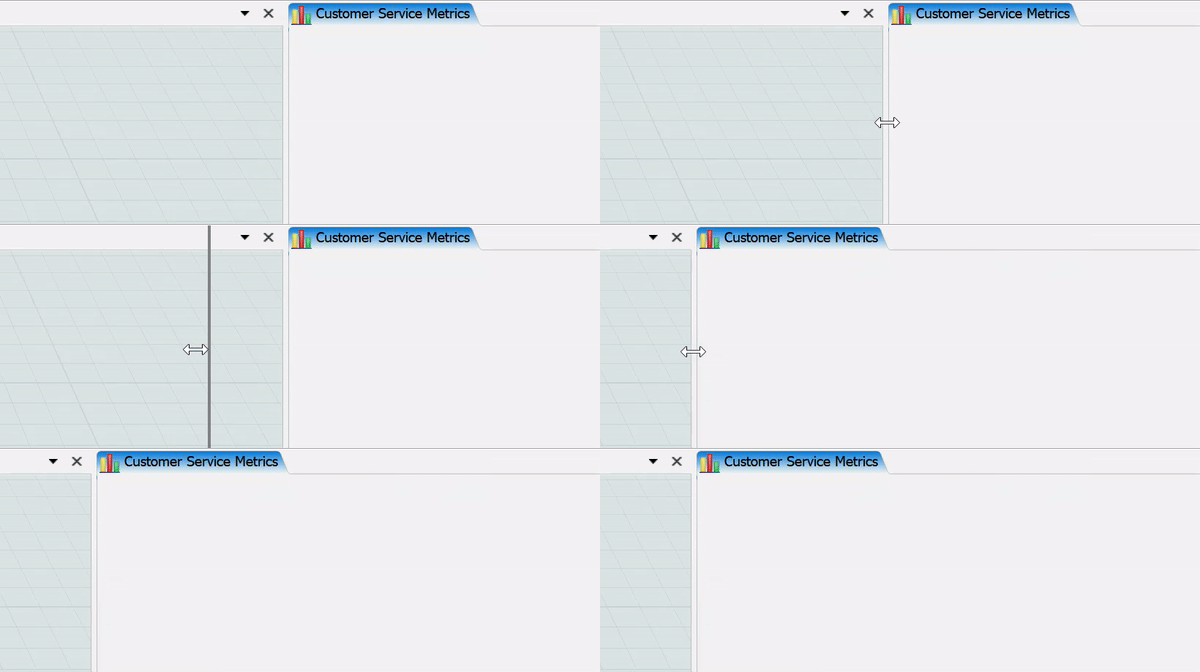
- 最后,您将调整仪表板的大小,使其稍大一些。将鼠标悬停在仪表板的左边缘,直到鼠标指针变成一组箭头。
- 点击窗口或窗格的边缘并拖动,直到仪表板窗格比默认大小大约大三分之一。
步骤 2从属性面板固定统计量
在此步骤中,您将学习如何将3D对象的统计量固定到仪表板。3D模型中的每个对象都会收集自动统计量,例如其当前内容(当前在该固定资源处的流项目数量)和其停留时间(流项目在该固定资源处停留的时间)。您可以在属性面板中查看特定对象的这些统计量,并在仿真运行时实时观察它们更新。
您还可以将这些对象的统计量固定到仪表板以帮助收集数据。由于您对收集客户等待时间的数据感兴趣,您将在此步骤中将等待队列的一些内容统计量固定到仪表板。
当您将统计量固定到仪表板时,它会自动创建一个名为统计收集器的东西来跟踪此数据。统计收集器在后台工作,从模型中的对象收集特定数据。在仿真运行期间,每个统计收集器监听模型中3D对象的事件,并将这些事件的数据收集到数据表中。您可以直接查看数据表,或使用仪表板中的图表将数据可视化。(如果您希望使用Excel或Tableau等第三方软件程序分析或可视化数据,也可以导出该表。)有关更多信息,请参阅关于从仿真模型获取数据的章节。
您将使用此统计量创建一个时间图图表,以显示等待队列内容随时间增加或减少的情况。要创建此图表:
-
在3D模型中,点击等待队列队列以选中它。在属性面板中,点击展开按钮
 旁边的统计组以打开该对象的统计信息。
-
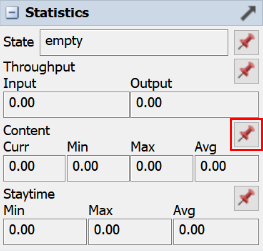
在内容统计量旁边,点击固定按钮
 以打开菜单。指向固定到客户服务指标,然后指向内容,然后选择折线图。图表将显示为空白。
-
点击重置按钮
 以显示图表的内容。
- 如果图表尚未被选中,请点击该图表以选中它。将鼠标悬停在图表的右边缘,直到鼠标指针变成一组箭头。拖动图表的边缘以使其变大。
- 在属性面板顶部的名称框中,将图表的显示名称更改为等待队列内容随时间变化。
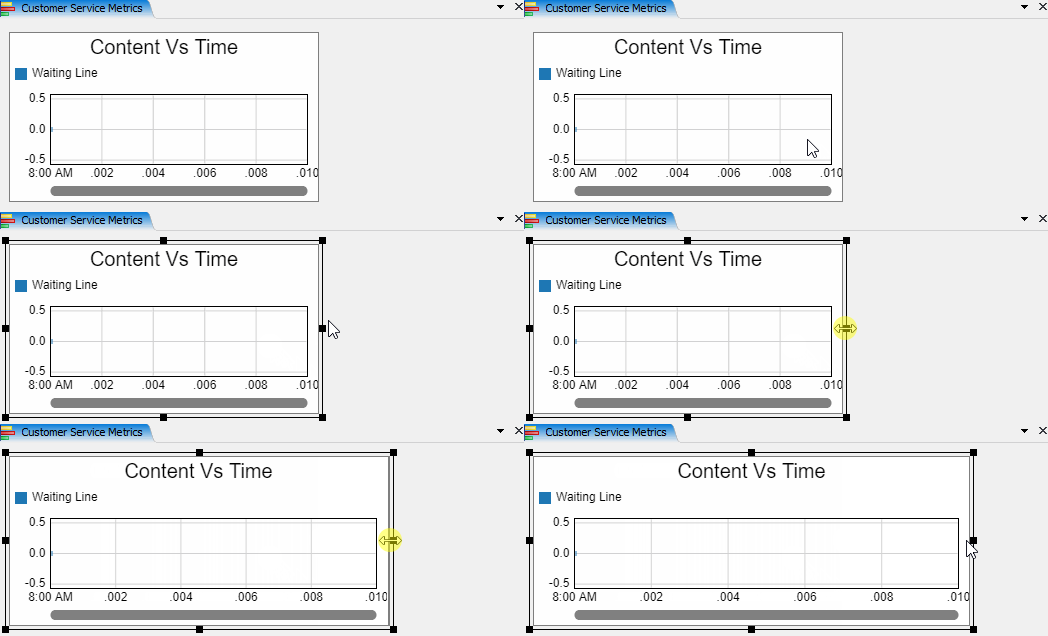
如果您此时运行仿真模型,您的图表随时间推移将类似于这样:
步骤 3从库中添加图表
在此步骤中,您将学习如何从库中添加图表到仪表板。您会注意到,当仪表板打开并处于活动状态时,左侧窗格中的库会发生变化,显示各种图表。您可以根据希望如何可视化数据从库中选择图表。
在此步骤中,您将添加图表来跟踪客户在等待队列中的停留时间。这些统计量将为您提供有关客户经历的平均和最长等待时间的数据。
这也是您将使用一个名为采样器按钮 的有用工具的第一个教程。当您点击此按钮时,鼠标将变为采样器图标,表示您处于采样模式。在采样模式下,您可以根据需要快速轻松地对仿真模型中的对象进行采样。在此步骤中,您将对模型中的对象进行采样以将其添加到图表中。
要从库中添加图表:
- 点击客户服务指标仪表板的灰色区域。
- 在停留时间部分,点击停留时间选项,并将条形图拖到仪表板上。
- 点击新图表以显示其属性。
- 将图表名称更改为平均等待时间。
-
在选项面板中,点击采样器按钮以进入采样模式。然后点击等待队列。
- 双击客户服务指标仪表板的灰色区域。
- 在停留时间部分,点击停留时间选项,并选择表格。
- 点击新图表以显示其属性。
- 将图表名称更改为等待时间。
-
在选项面板中,点击采样器按钮以进入采样模式。然后点击等待队列。
- 根据需要随意调整仪表板中图表的大小或位置。
如果您此时运行仿真模型,您的图表随时间推移将类似于这样:
步骤 4添加输出图表
在此步骤中,您将添加图表以衡量模型的输出。这些图表将显示已离开系统的总人数,无论是通过满意客户。
要创建输出图表:
- 双击客户服务指标仪表板的灰色区域。这将打开仪表板库窗口作为弹出窗口。
- 在输出部分,点击输出选项,并选择条形图。
- 点击新图表以显示其属性。
- 将图表名称更改为满意 vs. 不满意客户。
-
在选项面板中,点击采样器按钮,然后点击满意客户吸收器。
-
再次点击采样器按钮,这次点击不满意客户吸收器。
- 双击客户服务指标仪表板的灰色区域。
- 在输出部分,点击输出选项,并选择表格。
-
在选项面板中,点击采样器按钮,然后点击满意客户吸收器。
-
再次点击采样器按钮,这次点击不满意客户吸收器。
如果您此时运行仿真模型,您的图表随时间推移将类似于这样:
步骤 5创建状态图表
在此步骤中,您将向仪表板添加最后一个图表:一个显示服务台利用率的饼图。要创建此图表:
- 双击客户服务指标仪表板的灰色区域。
- 在状态部分,点击状态选项,并选择饼图。
- 点击新图表以显示其属性。
- 将图表名称更改为服务台利用率。
-
在选项面板中,点击采样器按钮,然后点击服务台处理器。
如果您此时运行仿真模型,您的图表随时间推移将类似于这样:
步骤 6分析数据
在此步骤中,您将运行仿真模型并查看图表。利用从这些图表收集的信息,您将学习如何识别业务系统中的问题区域。
如果尚未设置,您应该将仿真模型的运行速度更改为1000,以便更快地获得更全面的数据。您还应将仿真模型设置为运行12小时(43,200秒)后停止。具体说明请参阅先前教程任务中的步骤 6。
按下仿真栏上的重置按钮以重置模型。然后按下运行按钮。
随着仿真运行,图表将实时更新。当图表完成时,分析它们以查看它们揭示了客服中心存在的潜在问题。
例如,请注意,虽然总体上满意客户多于不满意客户,但仍存在不可接受数量的客户因等待时间过长而离开:
同时请注意,服务台几乎持续被利用。服务台员工始终努力工作并不断帮助客户,这很好。但没有任何停机时间可能表明服务台被过度利用。
基于这些结果,可能值得尝试添加更多服务台,看看多少个服务台有助于增加满意客户的数量,同时不会造成过多的空闲时间。您将在本教程最后一个任务结束时进行此更改。
结论
在下一个教程任务中,您将使用流程流工具构建相同的仿真模型,该工具提供了一种不同的建模方法。请继续教程任务 1.3 - 构建流程流模型。

 微信扫一扫,打赏作者吧~
网友评论
最新评论