
物料流建模——点式对象与线式对象
物料流对象负责对移动单元(MUs)进行加工、运输和存储。通常可将物料流对象分为两类:点式物料流对象和线式物料流对象。
点式物料流对象不考虑物理长度或尺寸。移动单元在这些对象中会在固定位置停留指定时间以完成加工或存储。此类物料流对象包括:
-
单工位
 是一种每次可处理一个移动单元的独立工作站。它从前置对象接收移动单元,经过设定的准备时间和加工时间后,将移动单元释放给后续对象。
-
并行工位
 是一种可同时处理多个移动单元的工位。并行工位相当于两个或更多单工位的组合,这些工位从同一前置对象接收相同部件。
-
装配工位
 将来自多个前置对象的移动单元组装在一起。可通过创建装配表来定义最终产品所需各前置部件的数量。
-
拆卸工位
 用于从主移动单元上拆解已装配的部件。
-
缓冲站
 可在后续对象无法接收时临时存放来自前置对象的移动单元。缓冲站容量规划是仿真研究的主要应用场景之一,因为足够的缓冲容量是防止生产中断的关键。缓冲站可采用队列(先进先出)或堆栈(后进先出)形式。
-
流量控制器
 用于建模物料分流与合流策略,控制从一个或多个前置对象到一个或多个后续对象的物料流向。
另一方面,长度导向型物料流对象会考虑其自身的长度和尺寸,以及通过它们的物料单元(MUs)的长度和尺寸。长度导向型物料流对象利用长度、尺寸和速度信息来确定将物料单元传递给后续对象所需的时间。属于此类的物料流对象包括:
-
输送线
 用于模拟以恒定速度沿其全长运输物料单元的输送系统。当前沿输送线运输的物料单元无法超越前方的其他物料单元。
-
角度转换器
 连接两个输送线对象,并相应改变物料单元的输送方向。它一次只能移动一个物料单元。
-
转盘
 用于模拟旋转平台。它可以连接两个或更多输送线对象,并通过旋转物料单元确保离开转盘的物料单元方向一致。
练习:点导向型对象
在本练习中,我们将扩展之前的模拟,并使用点导向型物料流对象对制造区域进行建模。强烈建议您仅修改类库中FacilityArea文件夹内的Manufacturing框架。
分步说明:
- 在框架.Models.FacilityArea.Manufacturing中,插入物料流对象并按下图所示重命名。按住Ctrl键可多次插入同一对象,无需每次返回工具箱。
- 使用连接器连接对象。按住Ctrl键并左键单击对象,可多次插入连接器并创建多个连接,无需每次返回工具箱。
提示要创建非直线连接,请先点击要连接的第一个对象,在框架空白区域单击设置一个或多个锚点,最后点击要连接的第二个对象。当连接线可能相互交叉时,这种方法尤其有用。后续还可以选中并移动这些锚点。
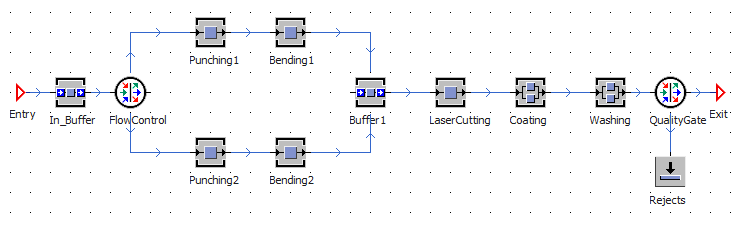
图16:制造框架中的对象
-
双击每个对象打开属性对话框。如图所示重命名对象,并按以下参数修改属性:
- 所有缓冲区 → 容量:8,缓冲区类型:队列
- 冲压 → 加工时间:3:00
- 折弯 → 加工时间:3:00
- 激光切割 → 加工时间:1:00
- 涂层 → X轴尺寸:2,Y轴尺寸:2,加工时间:6:00
- 清洗 → X轴尺寸:1,Y轴尺寸:2,处理时间:2:00
- 默认的流量控制退出策略是循环的,这意味着物料单元(MUs)将循环传递给所有后续对象。然而,质量检测门应仅传递合格部件并拒绝不合格部件,例如基于分布函数随机筛选。
- 双击质量检测门,从下拉菜单中选择“百分比”。点击应用。此时应出现打开列表按钮。点击该按钮,并根据下图调整分布百分比。确保后续对象1是退出界面,继任者2是拒绝排放。点击应用和确定
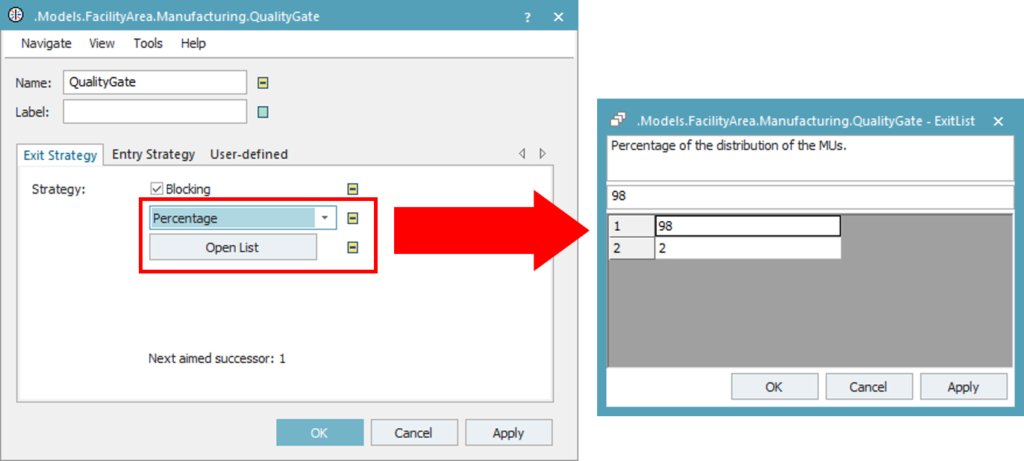
图17:流量控制的退出策略
下载:
截至本练习的仿真模型最终状态可在此处下载教程模型_02。
练习:长度导向对象
在本练习中,我们将扩展之前的仿真,并使用点导向和长度导向的物料流对象对装配区域进行建模。与之前的练习类似,强烈建议您只更改类库中FacilityArea文件夹内的Assembly框架。
逐步说明:
- 在.Models.FacilityArea.Assembly框架中,插入物料流对象并按下图所示重命名。除Pallet_Source外,所有Source对象均生成标准实体。对于Pallet_Source,其物料单元应为Container类。
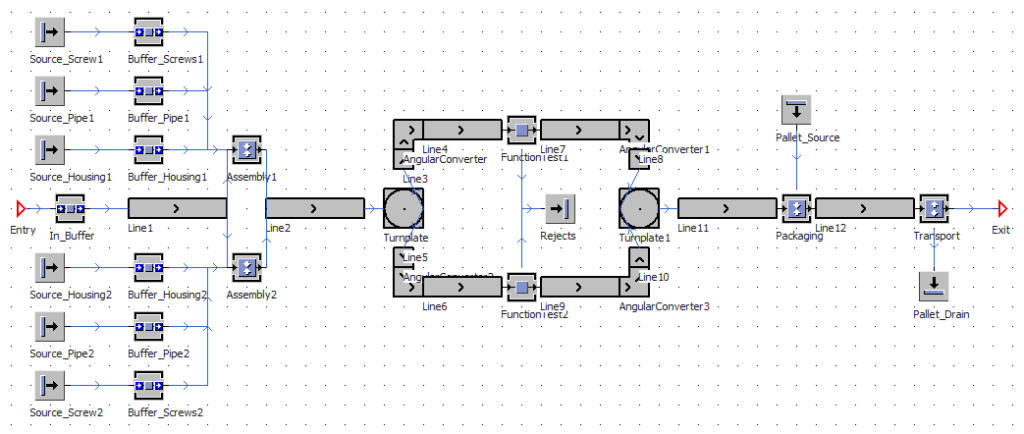
图18:装配框架
-
有两种方法可将长度导向对象(线、角度转换器、转盘)插入模型:
- 在工具箱中左键单击对象,然后在框架中左键单击指定位置以插入起点。光标将变为绘图模式,并在移动鼠标时显示角度和长度。再次左键单击框架以插入下一个弧点。按Esc键退出绘图模式。
- 从工具箱中拖放对象到框架中。对象将以默认属性插入,之后可通过属性对话框窗口编辑属性。
- 双击Line1打开其对话框属性窗口。在“属性”选项卡中,将长度更改为“5”,并取消勾选属性“累积”。这意味着当前方的其他移动单元无法离开“线路”时,所有后续移动单元将停止移动。对“线路2”重复此步骤。
- 对于由多个段组成的长度导向对象,需要为每个段定义其属性,即长度和位置。要编辑属性,请导航至曲线选项卡并点击片段将显示一个新窗口切向角 [°]以及 长度 [米]每个区段。
- 要添加新区段,请在最后一行按 Enter 键以创建新行。输入新区段的切向角和长度,然后点击 应用/确定下图展示了 AngularConverter 的属性。
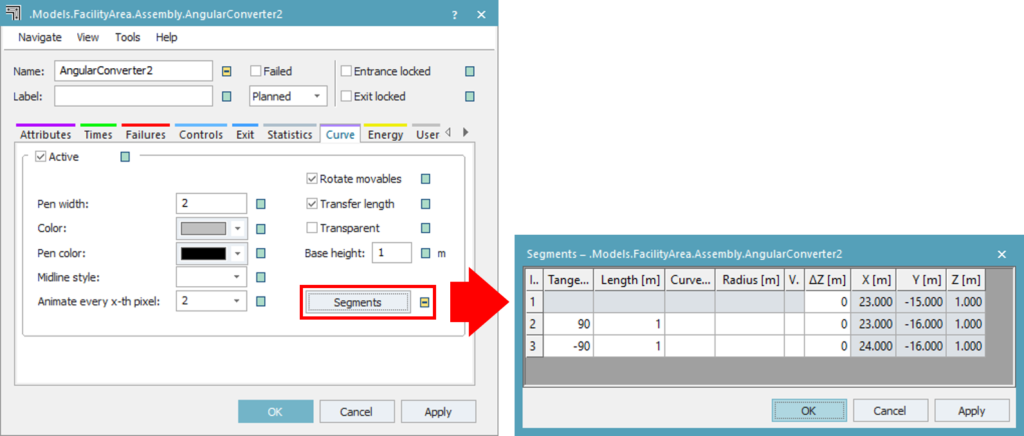
图 19:编辑长度导向对象中的段
-
使用连接器连接对象:
- 对于每个装配工位,来自其前驱的连接器顺序应为:(1) 前驱生产线,(2)缓冲壳体,(3)缓冲管道,(4)缓冲螺钉
- 对于每个功能测试工位,连接至其后继的连接器顺序应为:(1) 前驱生产线,(2)不合格品
- 对于包装工位,其前序连接器的顺序应为(1)托盘源,(2)前序工位行。
- 为了交通站点,其与后续站点的连接器顺序应为(1)出口界面(2)托盘排水。
- 双击组件选择"前任"从下拉菜单中选择装配台。点击打开按钮。输入前驱连接器编号以及装配站应从其前驱获取的零件数量。装配站应从相应的缓冲区各获取一个外壳、一个管件和四个螺钉。
- 选择“新建物料单元”从输出物料单元的下拉菜单中。点击按钮,选择选择对象并选择散热器实体。装配站输出的物料单元现在将成为最终产品。
- 导航至时间选项卡。将处理时间设置为“3分30秒”。
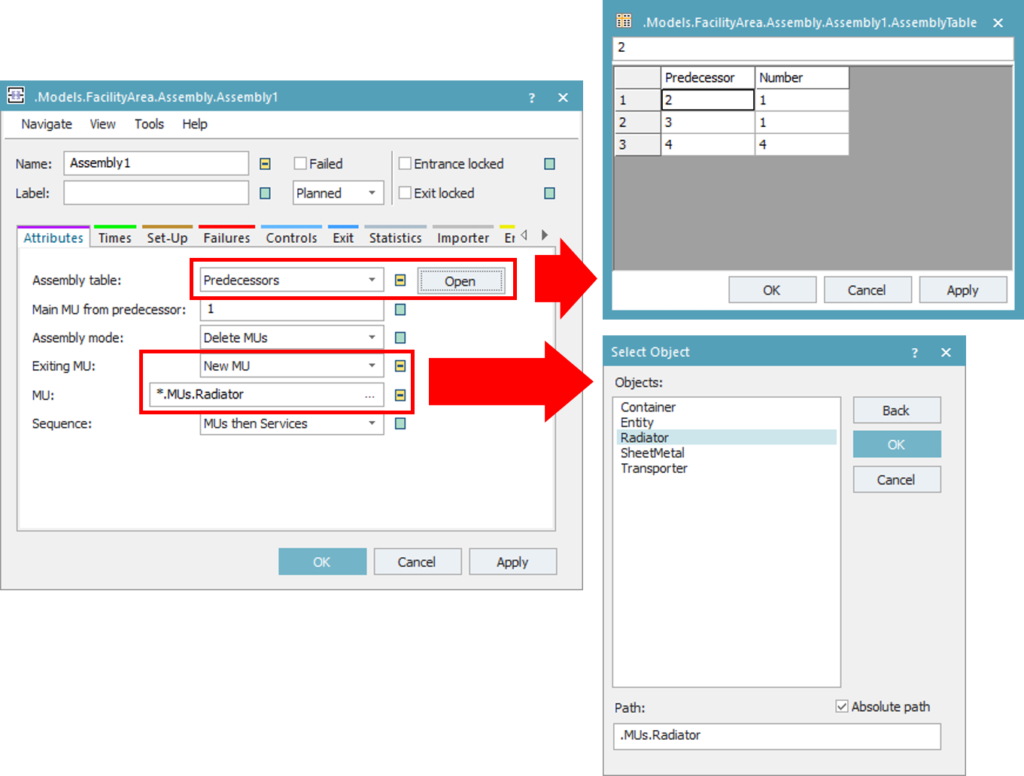
图20:装配站的对话框属性
- 双击功能测试将处理时间设置为“3分30秒”。导航至出口标签并更改策略为“百分比”调整清单,使98%的零件转入下一道工序,2%的零件作废。
- 双击包装我们需要将成品装载到托盘上。因此,主要物料单位应为容器来自托盘源并且装配模式应设置为“附加物料单元”。每个托盘可装载两个散热器。将装配台更改为前驱工序,并输入所需散热器的数量。最后,转到时间选项卡,并将加工时间设置为“2:30”。
- 双击运输这是一个拆解工位,散热器在此处被送往装运区并与托盘分离。将拆解模式设置为“分离物料单元”,并输入正确的后续工位编号。散热器应传递至出口接口,而容器则送往托盘回收处。最后,进入时间选项卡,将处理时间设为“1:00”。
下载:
本练习对应的仿真模型最终状态可在此处下载教程_模型_03。
运行仿真模型
通过事件控制器  运行仿真模型并管理仿真过程中的事件。默认情况下,启动新模型时自动创建的根框架会默认包含一个事件控制器。您可以通过双击框架内或模型树中的事件控制器对象来启动仿真。家丝带标签和按下启动/停止按钮。
在仿真运行期间,Plant Simulation 将显示物料流的动画。物料流对象还会在其默认图标上方通过不同颜色的 LED 图标来显示其当前状态:
- 红色→ 对象失败
- 蓝色→ 对象已暂停
- 绿色→ 对象运行中
- 黄色对象已被阻止
- 棕色→ 对象已设置
- 青色→ 对象正在恢复中
- Orange → 对象正在等待资源
这些动画可能导致大型模型执行速度变慢。点击图标 MUs 在主页功能区选项卡上,可以切换模拟运行期间物流单元(MUs)的动画开启或关闭。点击图标
  上的图标即可操作。主页通过功能区选项卡可切换LED图标的动画显示开关。
练习:模拟运行与模型演示
本练习将设置模拟的起始与结束时间,并运行已创建的模拟。最后调整框架的显示方式,使整个设施能在单一框架中完整呈现。
操作步骤:
- 打开.Models.Plant双击EventController在框架中的对象上单击,或点击主页功能区选项卡上的EventController图标。
- 导航至设置在字段中输入数值结束以确保模拟恰好运行一整天。时间格式为DDD:HH:MM:SS.XX。勾选复选框“显示摘要报告”以便在模拟运行后自动创建摘要报告。点击应用。
- 导航至控制选项卡,然后按下开始/停止按钮以启动模拟。观看模拟运行,并在之后查看摘要报告。
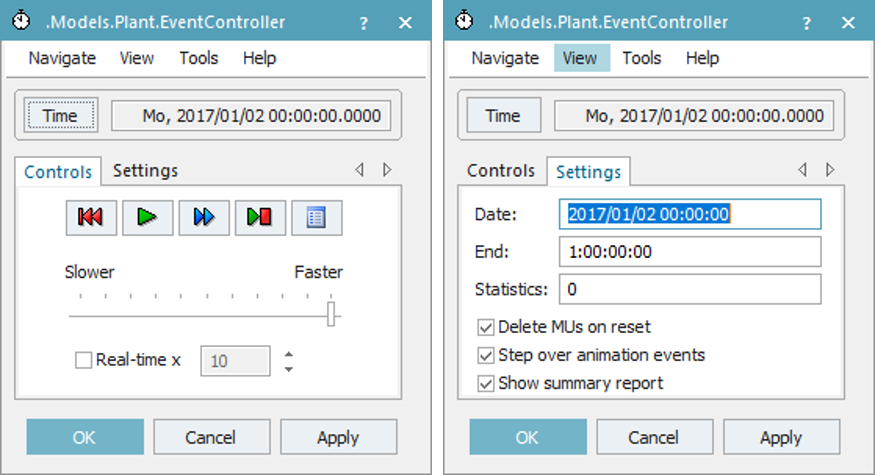
图21:EventController
- 如果您在Plant框架内双击Manufacturing框架和Assembly框架,可以查看移动单元(MUs)的动画。但是,通过这种方式只能分别查看每个框架的动画,而无法看到整个过程的动画。
-
打开制造框架。点击常规
 功能区选项卡中的表示图标。将表示模式更改为“内容”,并按照下图所示输入数值。在装配框架中重复这些步骤。
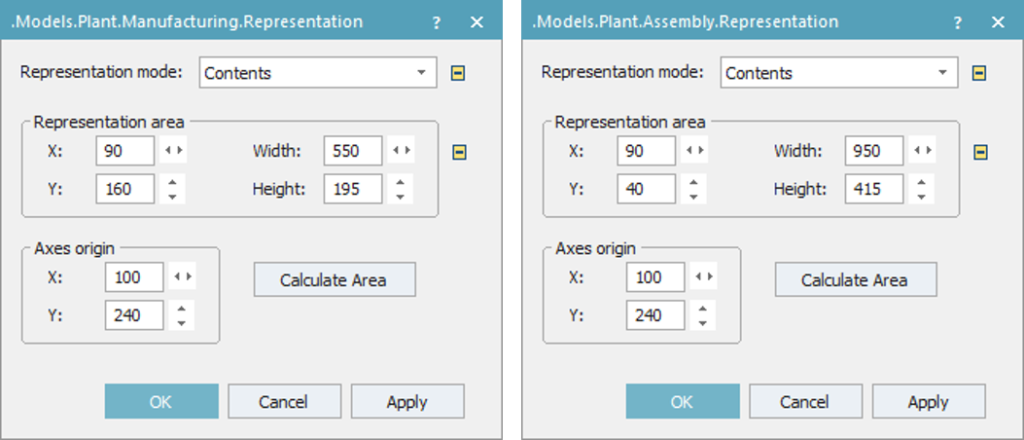
图22:Manufacturing框架(左)和Assembly框架(右)的表示属性对话框
- 如果您在Plant框架内双击Manufacturing框架和Assembly框架,可以查看移动单元(MUs)的动画。但是,通过这种方式只能分别查看每个框架的动画,而无法看到整个过程的动画。
- 打开制造框架。点击图标表示来自常规功能区选项卡。更改表示模式至“内容”并输入如下图所示的值。重复以下步骤装配框架。
下载:
本练习对应的仿真模型最终状态可在此处下载教程模型_04。您的仿真模型应与下图类似
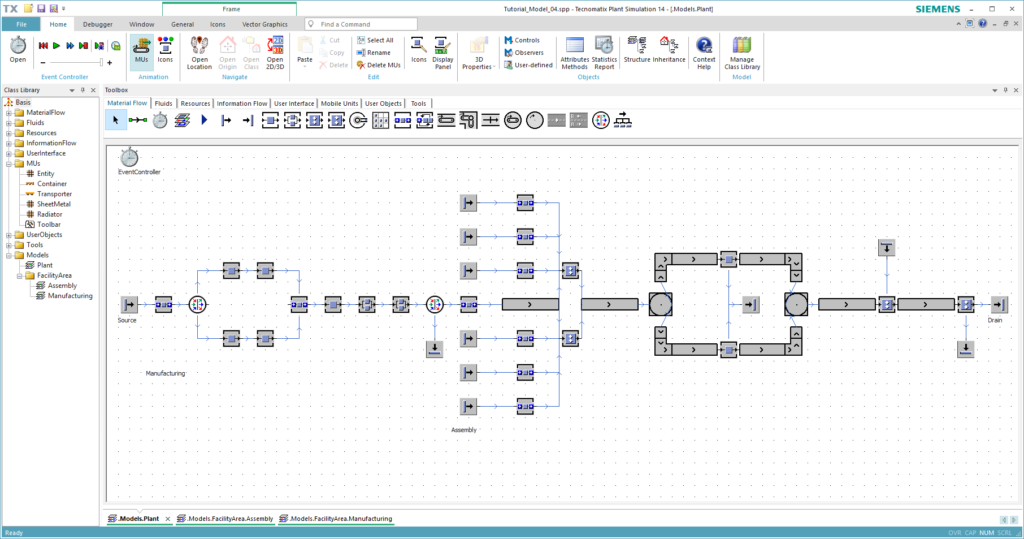
图23:本章最终模型

 微信扫一扫,打赏作者吧~


网友评论
最新评论