
任务概述
在本教程的第一个任务中,您将学习如何使用共享资产来构建过程流。过程流包含三种具有不同用途的共享资产类型, 如下表所述:
| 共享资产 | 说明 |
|---|---|
| 资源 | 代表某种有限供应的资源,可以获取和释放。 它可用于模拟货物、服务、时间、材料、员工等的供应。 |
| 列表 | 允许您将令牌、流程项、任务执行器、数字、 字符串等推入列表或从列表中拉取。这是一种有用的资产,可用于同步过程流中的多个令牌, 或作为更动态的资源。过程流可以使用其自身的本地列表,也可以连接到仿真模型中的全局列表。 |
| 区域 | 可以收集标准活动无法提供的统计信息。 它还可以根据某些统计数据或其他标准限制对过程流中某一部分的访问。 |
建议阅读关于共享资产的关键概念以获取关于过程流中三种共享资产及其与其他类型过程流活动区别的更详细解释。
在本教程任务中,您将学习如何使用资源和列表为两名操作员在过程流中构建运输任务序列。您还将学习如何将资源和列表链接到模型中的3D对象。在此模型中,列表将跟踪需要运输的流程项,而资源将代表被分配来完成运输任务的操作员。
完成后,您的过程流将类似于下图:
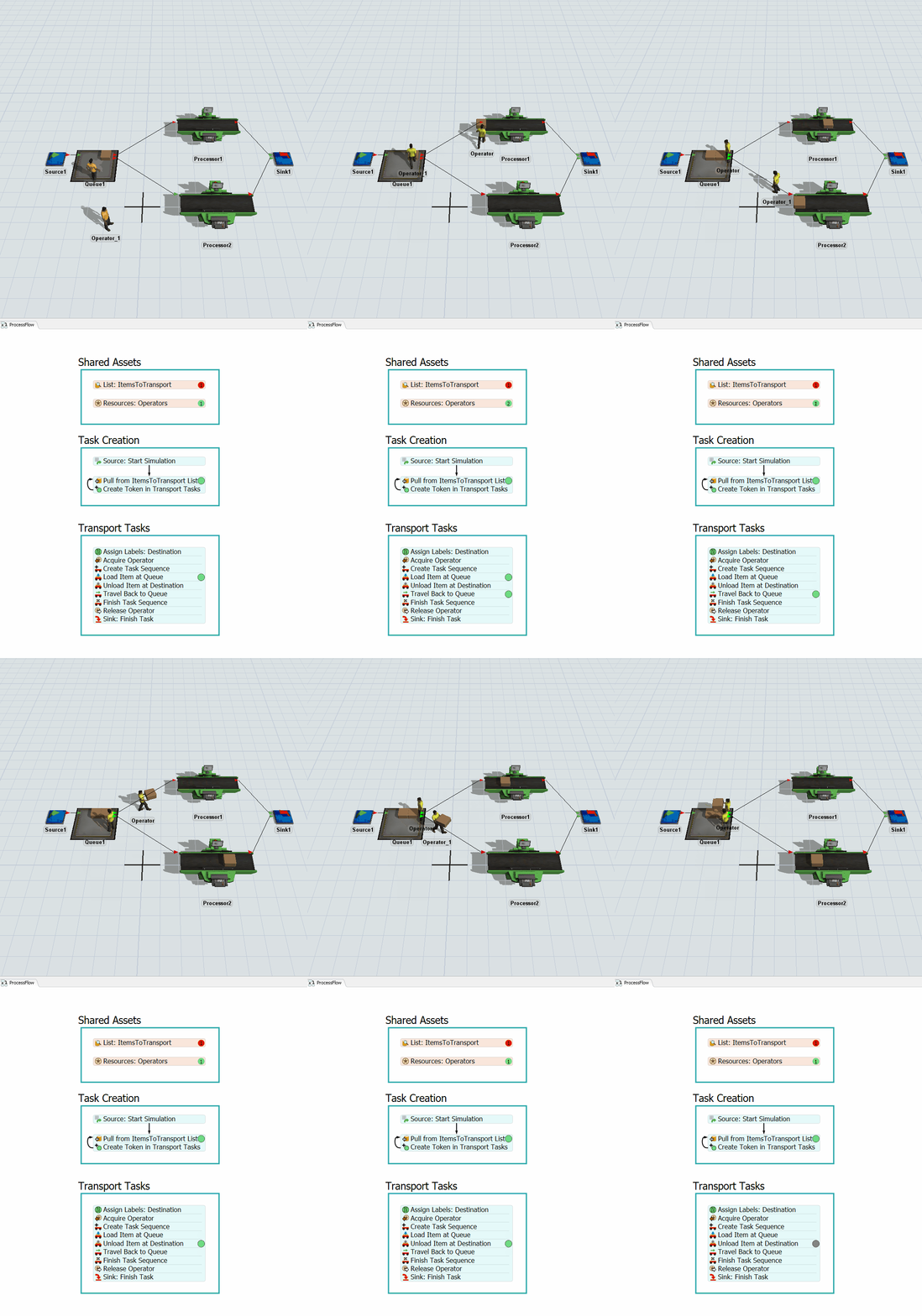
它将控制两名操作员从队列中装载流程项,并在3D模型中的两个处理器之一处卸载它们:
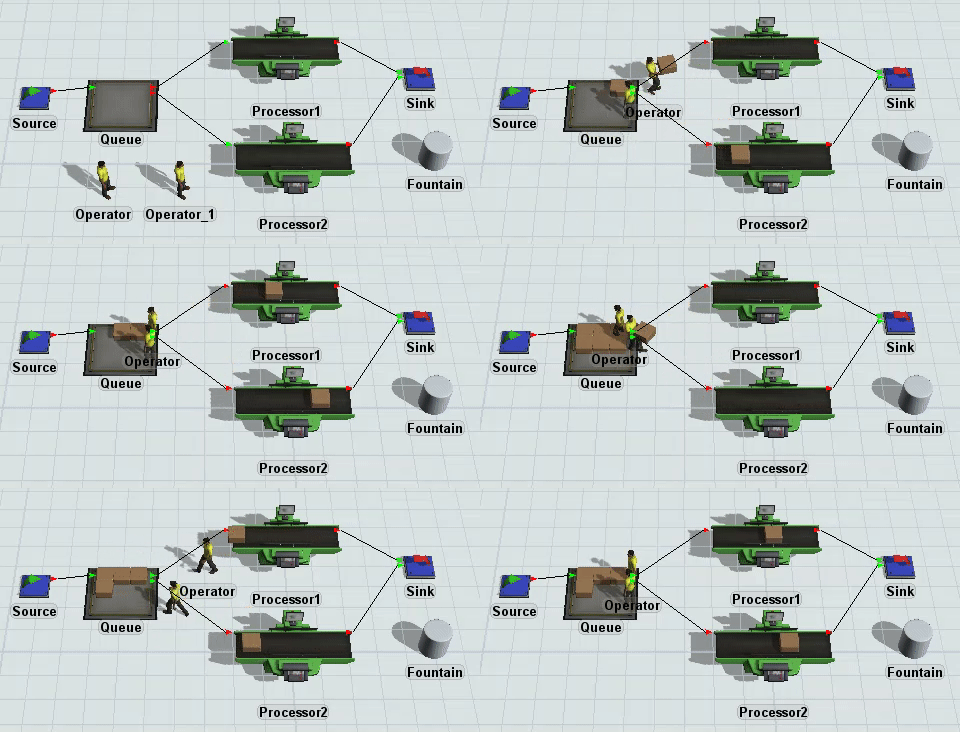
使用标签连接到3D模型
在此模型中,您将广泛使用标签将过程流中的令牌链接到3D模型中的对象。过程流可以使用包含对模型中3D对象引用的标签来控制3D模型的逻辑。当令牌在过程流中遍历各个活动时,活动的逻辑可以通过此引用应用于3D模型中的对象。建议阅读关于标签的关键概念以更深入地理解如何在过程流中使用标签。
在此模型中,您将使用标签来:
- 将令牌链接到3D模型中的流程项- 你将创建一个名为pulledItem的标签,用于将流程流中的令牌与3D模型中需要运输的流程项目关联起来。你还需将此项目的值复制到名为FlowItem的标签,并应用于处理运输任务序列的流程流部分的令牌中。
- 为操作员分配任务序列- 在此流程流中获取资源时,你将在令牌上创建一个名为operator的标签,用于将资源与3D模型中的两名操作员之一关联。在操作员被分配执行运输任务后,此标签将用于动态指派该操作员完成运输任务序列中的所有任务。
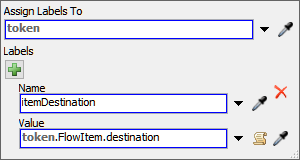
- 动态设置流程项目的目标地- 流程项目上名为destination的标签将跟踪该项目应运输至哪个处理器。流程流会将此标签的值复制到名为itemDestination的令牌上的匹配标签,并在运输任务序列中使用它。
步骤 1构建 3D 模型
在此步骤中,你将构建一个基础的3D模型。完成后,你的3D模型应如下图所示:
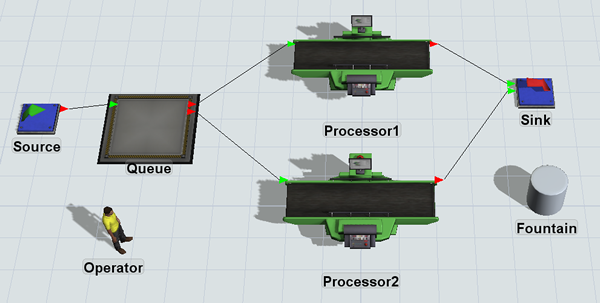
构建此模型的步骤如下:
- 从库中拖拽以下对象,并按从左到右的顺序放置在模型中:
- 1Source
- 1Queue
- 2处理器
- 1操作员
- 1接收器
- 1形状(在视觉组下)
- 移动这些对象,使它们的布局大致与本步骤开头的图片所示一致。
- 为清晰起见,请按如下方式重命名这些对象:
- 创建端口连接(A连接)从:
- 源到队列
- 队列到处理器1和处理器2
- 处理器1和处理器2到汇
| 对象 | 新名称 |
|---|---|
| Source1 | Source |
| Queue1 | Queue |
| Operator1 | Operator |
| Sink1 | Sink |
| Shape1 | 喷泉 |
检查以确保您的模型看起来与本小节开头显示的图像相似。
步骤 2创建项目列表
在此步骤中,您将创建一个全局列表,用于跟踪准备从队列传输到处理器的项目。由于此列表将包含项目,您将创建一个项目列表。然后,您将更改队列的设置,使其将所有进入的项目推送到这个新列表中。
要创建列表并更新队列:
- 在左侧窗格中,点击“工具箱”选项卡。
- 在工具箱中,点击添加按钮
 以打开菜单。指向全局列表,然后选择项目列表。列表属性窗口将自动打开。
 - 在属性窗口顶部的名称框中,将项目列表的名称更改为ItemsToTransport。
- 您将使用此项目列表的默认设置,因此点击确定按钮以保存更改并关闭窗口。
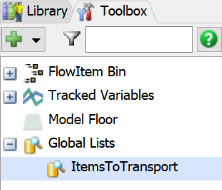
- 确认ItemsToTransport列表出现在工具箱中的全局列表组下。
- 在3D模型中,点击队列以在右侧显示其属性。
- 在输出选项卡下,勾选使用运输复选框。
- 点击下方框旁边的箭头使用运输复选框以打开菜单。指向使用列表,然后选择推送至项目列表(无任务序列)以打开一些选取列表选项。
- 确认列表框显示待运输项目列表是当前选中的列表。同时注意,当队列将流项目推送到列表时,它将在项目上创建三个标签,如在项目上存储数据框中所列。
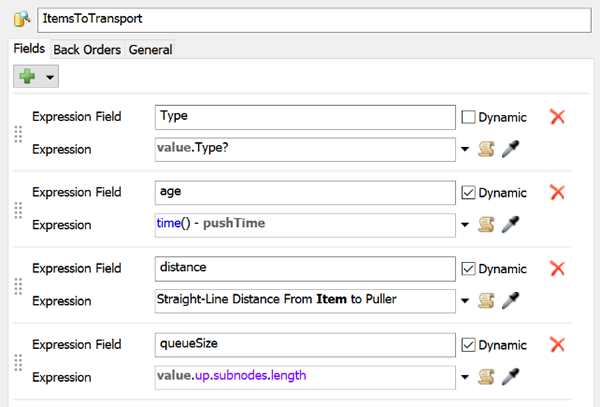
考虑保存您的仿真模型。
步骤 3向运输任务序列添加活动
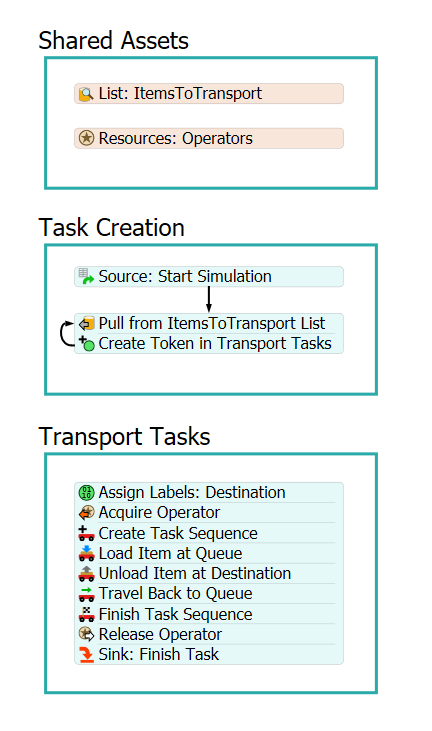
在此步骤中,您将向通用流程流中添加活动,以构建一个简单的装载和卸载任务序列。此流程流将包含三个部分:
- 共享资产部分将包含一个列表共享资产和一个资源共享资产。任务创建
- 部分将为操作员创建运输任务。运输任务section will create transportation tasks for the operators.
- TheTransport Tasks本节将包含基本的装卸任务序列。
完成后,您的流程应类似于下图:
目前,您只需将这些活动添加到流程中并进行连接。后续步骤中,您将通过编辑属性来添加功能。
要添加并连接这些活动:
- 在主工具栏上,点击流程按钮以打开菜单。选择通用流程。
- 在“属性”面板的流程名称框中,删除当前文本并将流程重命名为OperatorTasks。
- 在库中的显示组下,向新流程中添加3个容器形状。
- 为清晰起见,将三个流程形状重命名如下:
- 共享资产
- 任务创建
- 运输任务
- 从库中,将以下共享资产添加到共享资产形状:
- 一个列表(位于共享资产下)
- 一个资源(位于共享资产下)
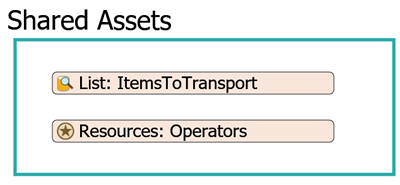
- 为清晰起见,请将这些共享资产重命名为:
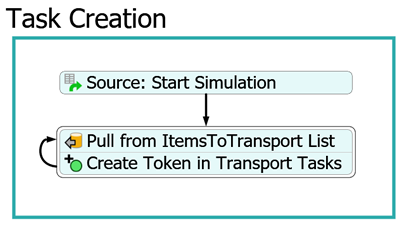
- 从库中,将以下活动添加到任务创建形状:
- 一个计划源(位于创建代币)
- A从列表中拉取(位于共享资产下)
- A创建代币(位于基础下)
- 创建一个从计划源到从列表中拉取的连接器。(将鼠标悬停在活动底部中间,直到鼠标变为连接器
 图标。点击并拖动连接器,直至其吸附到另一个活动上。)
 - 将从列表中拉取和创建代币活动组合成一个堆叠块。
- 创建一个从创建代币活动末尾循环返回至该活动起始处的连接器。从列表中提取活动。
- 为清晰起见,将这些活动重命名为:
- 在运输任务形状中,添加以下活动以创建一个堆叠块:
- 一个分配标签(位于基础类别下)
- 一个获取资源(位于共享资产类别下)
- 一个创建任务序列(位于任务序列)
- A装载(在任务序列下)
- 一个卸载(在任务序列下)
- 一个行进(在任务序列下)
- 一个完成任务序列(在任务序列下)
- 一个释放资源(在共享资产下)
- A汇(位于基础下
- )
为清晰起见,将这些活动重命名为: 活动 新名称 分配标签 分配标签:目的地 获取 获取操作员 创建TS 创建任务序列 装载 在队列处装载物品 卸载 在目的地卸载物品 移动 返回队列 完成TS 完成任务序列 释放 释放操作员 汇 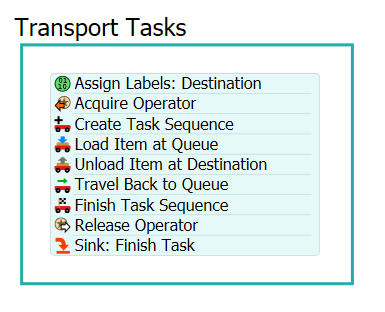
| 共享资产 | 新名称 |
|---|---|
| 列表 | 列表:待运输物品 |
| 资源 | 资源:操作员 |
| 活动 | 新名称 |
|---|---|
| 来源 | 来源:启动模拟 |
| 从列表中提取 | 从 ItemsToTransport 列表中提取 |
| 创建令牌 | 在运输任务中创建令牌 |
汇:完成任务
步骤4将共享资产链接到3D模型
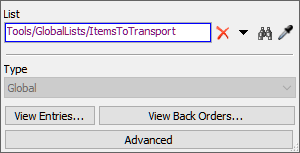
在这个相对简短的步骤中,您将学习如何将流程流中的共享资产链接到3D模型中的对象。您将把流程流中的ItemsToTransport列表链接到您在步骤2中创建的、同名的全局列表。
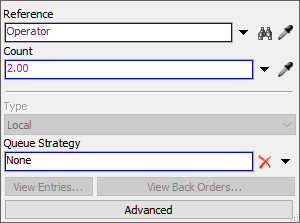
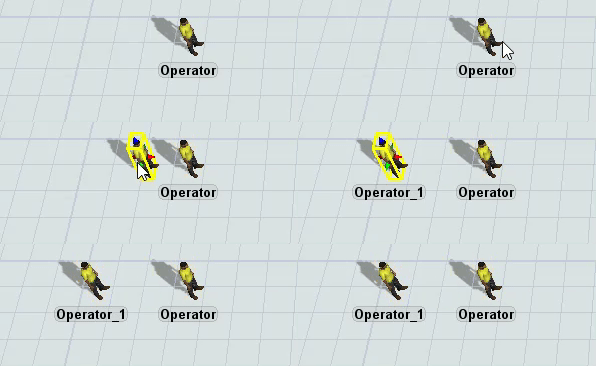
之后,您将把资源共享资产链接到3D模型中的操作员,并将其数量设置为2,以便分配两名操作员来执行任务。您可能已经注意到,您的仿真模型中目前只有一个操作员。一旦资源共享资产链接到此操作员,重置模型后,系统将创建第二个操作员。您可以更改可用资源的数量,以试验完成常见任务可能需要多少操作员。或者,您可以创建一组操作员,并将资源链接到该组。
要进行这些更改:
- 在流程流中,单击ItemsToTransport 列表以选中它。在属性面板中,单击列表框旁边的箭头以打开菜单。指向全局列表,然后选择ItemsToTransport。
- 单击资源:操作员共享资产以选中它。在属性面板中,位于引用框旁边,单击取样器按钮
 以进入取样模式。
 - 单击操作员在3D模型中以对其进行取样。
- 在计数框,将数字更改为
2.00。 - 按下重置模拟控制面板上的按钮。
- 在3D模型中,点击操作员并将其拖到模型中的 一个稍有不同的位置。注意现在3D模型中出现了第二个名为Operator_1的操作员。
考虑保存您的仿真模型。
步骤 5编辑任务创建活动
在此步骤中,您将编辑流程图中任务创建部分活动的属性。 以下是该部分每个活动功能的概述:
| 活动 | 说明 |
|---|---|
| 资源:开始模拟 | 此预定资源活动将在模拟开始时创建一个令牌, 并将其发送到“从列表拉取”活动。创建此令牌后, 它将不会创建任何额外的令牌。该令牌将仅在另外两个活动中 持续循环,直到模拟结束。 |
| 从 ItemsToTransportList 拉取 | 您将此活动链接到 ItemsToTransportList,以便每次有令牌进入时,
它都会从此列表中拉取项目。如果列表中没有项目,
令牌将创建一个延期订单,并在此活动中等待,直到有项目可用。 您还将向令牌添加一个名为pulledItem的标签, 该标签将包含对从列表中拉取流程项目的引用。 |
| 在运输任务中创建令牌 | 当令牌进入此活动时,它将在流程图运输任务部分的第一个活动中
创建一个令牌。新创建的令牌将启动运输任务序列。
您还将为新创建的令牌分配一个标签,其中包含对从列表中拉取的流程项目的引用。 由于您不希望“创建令牌”活动中的令牌在运输任务完成期间等待,您需要将其创建为一个独立令牌(而非子令牌)。详细信息请参阅子流程了解关于子令牌的更多信息。 |
要编辑这些属性:
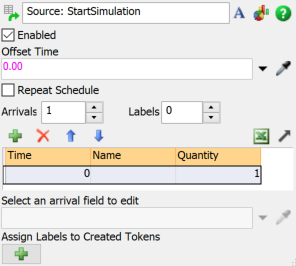
- 点击计划源活动以选中它。您将使用此活动的默认属性,因此请确认设置与下图匹配:
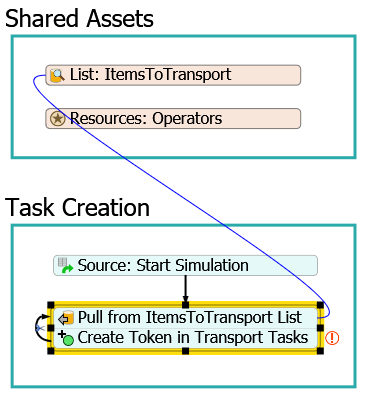
- 点击从ItemsToTransport列表中拉取活动以选中它。点击此活动旁边的感叹号按钮
 进入采样模式。
 - 点击流程中的ItemsToTransport列表进行采样。将出现一条蓝线,显示该列表现已链接。
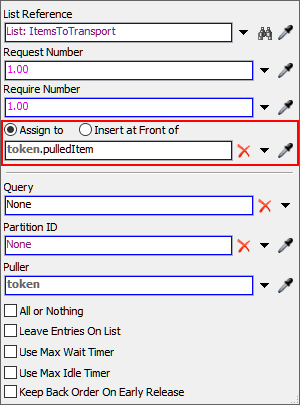
- 在“属性”中,确认已选择分配至选项。在其下方的框中,将文本更改为
token.pulledItem以提高清晰度。 - 同时选中在运输任务中创建令牌活动,点击此活动旁边的感叹号按钮进入采样模式。
- 点击分配标签:目标活动以进行取样。一条蓝线将出现,表明代币将在此活动中创建。
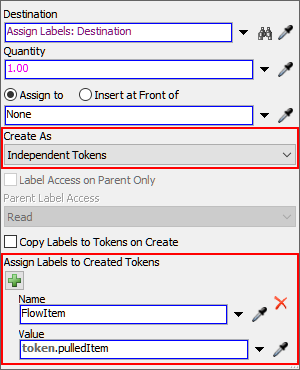
- 在属性中,点击创建为菜单并选择独立代币。
- 在为创建的代币分配标签下,点击添加按钮,为将要创建的子代币添加一个标签。在
- 名称框中,输入FlowItem
。点击 - 值框旁边的箭头以打开菜单。指向代币标签,然后选择pulledItem。考虑保存您的仿真模型。
Consider saving your simulation model.
步骤六编辑运输任务序列
在此步骤中,您将编辑工艺流程中运输任务部分各项活动的属性,以创建一个简单的运输任务序列。以下是本部分各活动功能概述:
| 活动 | 说明 |
|---|---|
| 分配标签:目的地 | 当队列将流项目推送至ItemsToTransport列表时,会在流项目上创建名为destination的标签,将流项目分配给两个下游处理器之一。此活动将创建名为itemDestination的标签来引用此标签。这将建立动态引用,告知操作员流项目应被运输至哪个处理器。 |
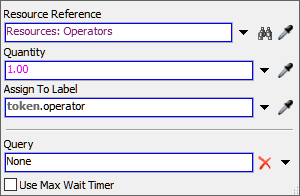
| 获取操作员 | 此活动将尝试获取一名操作员。当有操作员可用时,运输任务将分配给该操作员。若无可用操作员,令牌将在此活动处等待直至有操作员可用。您将在令牌上创建名为operator的标签以追踪分配给这些任务的操作员。 |
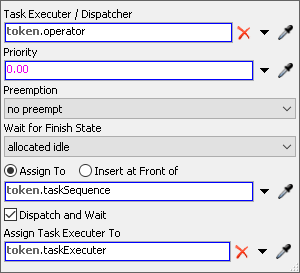
| 创建任务序列 | 此活动将系列任务设置为由指定操作员执行的任务序列。 |
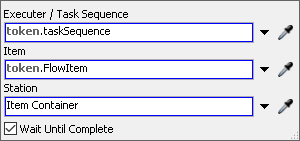
| 队列处装载物品 | 告知操作员需要拾取哪个流动实体及其拾取位置。 |
| 目的地处卸载物品 | 告知操作员应将流动实体运送至哪个处理器。 |
| 返回队列 | 将操作员送回队列以开始下一组任务。 |
| 结束任务序列 | 该活动将任务序列标记为已完成。 |
| 释放操作员 | 释放操作员以便其可执行其他任务组。 |
| 吸收器:结束任务 | 销毁用于此组运输任务的令牌。 |
创建此逻辑的步骤:
- 点击运输任务中的堆叠模块以选中它。
- 在分配标签:目的地活动,点击添加按钮为传入的令牌添加标签。
- 在名称框中,输入
itemDestination。 - 点击值框旁边的箭头打开菜单。
指向令牌标签,然后选择FlowItem。该框现在将显示为
token.FlowItem。在此框的FlexScript末尾添加.destination。 - 在获取操作员活动旁边,点击感叹号按钮进入采样模式。
- 点击流程中的资源:操作员以进行采样。将出现一条蓝线,显示资源现已链接。
- 在获取操作员活动的属性中,将分配给标签更改为
token.operator. - 点击创建任务序列活动以选中它。 在属性中,点击执行器 / 任务序列框旁边的箭头以打开菜单。指向令牌标签并选择操作员。这将把我们正在创建的任务序列分配给先前获取的操作员。其他设置保持默认值。您会注意到,此活动在令牌上创建了一个名为taskSequence的新标签。此序列中的所有任务都将通过此标签分配给该序列。
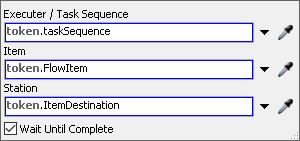
- 在在队列装载物品活动的属性中,请确保执行器 / 任务序列的默认值显示为token.taskSequence。
- 点击物品框旁边的箭头以打开菜单。 指向令牌标签并选择流动物品。
- 在在目的地卸载物品活动的属性中,请确保执行器 / 任务序列的默认值显示为token.taskSequence。
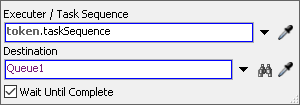
- 对返回队列活动。
然后,在目的地框旁边,点击采样器按钮进入采样模式。
- 选择队列在3D模型中,打开一个菜单。从菜单中选择队列进行采样。
- 我们可以将完成任务序列保持其默认设置。确保任务序列框显示为token.taskSequence。这指定了要执行的任务序列的结束。
- 在释放操作员活动的属性中,点击分配给资源框旁边的箭头打开菜单。指向令牌标签并选择操作员。

考虑保存您的仿真模型。
步骤7测试仿真模型
此时,您可能应该运行仿真模型以确保基本的运输任务序列正确运行。重置并运行模型。
在3D模型中,任务执行者应交替将流动实体运输到处理器。
观察令牌首先通过任务创建部分,从列表中提取项目并发送令牌到运输任务部分。注意当没有流动实体可供运输时,会在列表共享资产上创建一个红色欠货订单。
同时注意,当操作员被分配任务时,他们会在资源共享资产中显示为已分配。当操作员在3D模型中执行运输任务时,流动实体会通过任务序列移动。
结论
现在您已经使用列表和资源构建了一个基本的运输任务序列。在下一个教程中,您将学习如何让资源表现得有点像列表,以便从中获得一些高级功能。继续前往教程任务1.2 - 让资源表现得像列表。

 微信扫一扫,打赏作者吧~
网友评论
最新评论