
任务概述
在本教程任务中,您将学习如何在模型中使用电梯将AGV(自动导引车)运输至多个楼层。但在开始之前,您需要先创建四种新的流程物品:医疗用品、洁净布草、污染布草和废弃物。您将学习根据AGV所载货物的类型,将其派往不同类型的指定位置。同时,您还将修改配送计划表,使医疗用品和洁净布草按交替时间表到达卸货区。
创建流程物品并更新配送计划表后,您将在医院模型中添加上层楼层,每个楼层都需要接收医疗用品和洁净布草的配送。您将在仿真模型中添加一部电梯,用于在不同楼层间运输AGV。最后一步,您将学习如何修改仿真模型以添加更多电梯。
与上一个教程任务类似,您将使用AGV电梯流程模板来构建本模型的逻辑。同样,本教程不深入解释AGV电梯模板的具体工作原理细节,但您需要了解该流程将控制此AGV电梯系统中几乎所有的逻辑。建议您进一步探索AGV电梯流程模板以理解其运作机制。该模板按功能组织并自带说明文档,以帮助您理解。
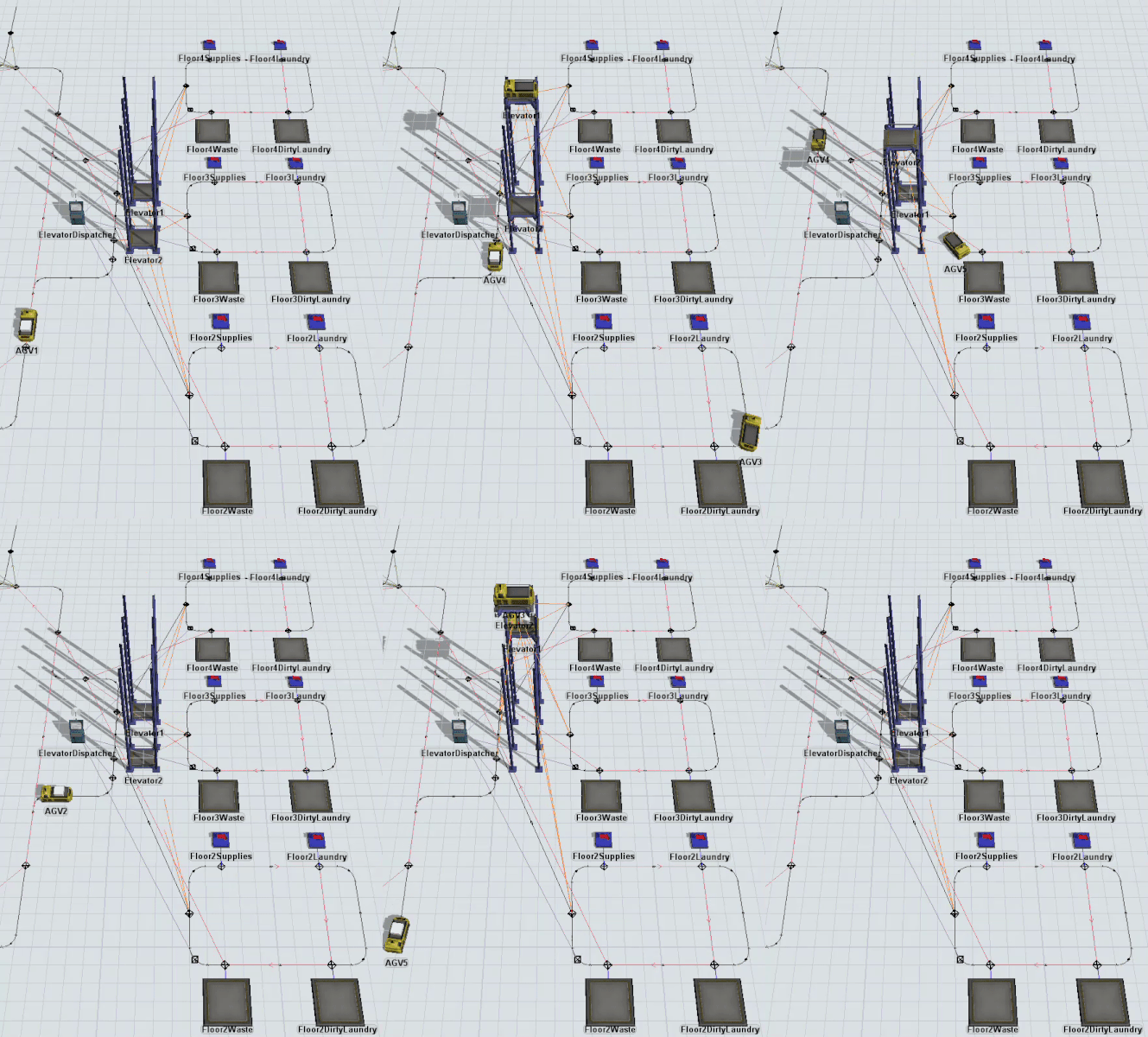
完成后,您的模型将类似下图所示:
步骤1创建新流程物品
为演示AGV将不同类型货物配送至不同位置的复杂功能,您将在本步骤中创建一些自定义流程物品。这些自定义物品将在仿真模型中被运输至不同目的地。您将创建医疗用品、洁净布草、污染布草和废弃物的流程物品:
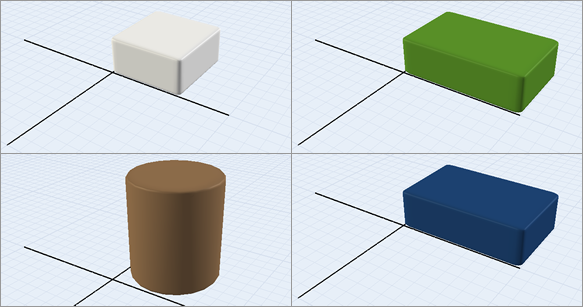
创建这些新流程物品的步骤如下:
- 在工具箱中,展开流程物品库分组。双击箱体图标,在流程物品库中打开该流程物品。
-
在流程物品菜单中,请确保Box当前已被选中,然后点击复制按钮
 以创建Box流程项目的一个副本。
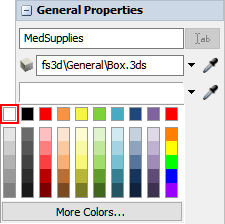
- 在属性中,将此流程项目的名称更改为MedSupplies。
- 将颜色更改为白色。
-
在流程项目菜单中仍选中此流程项目时,点击复制按钮以创建其副本。
- 在属性中,将此流程项的名称更改为CleanLaundry。
- 将颜色更改为绿色。
- 将X尺寸更改为0.60,并将Y尺寸更改为1.0。
-
当此流程项仍在流程项菜单中被选中时,点击复制按钮以创建其副本。
- 在属性中,将此流程项的名称更改为DirtyLaundry。
- 将颜色更改为深蓝色。
-
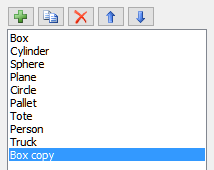
在流程项菜单中,选择圆柱体。点击复制按钮以创建其副本。
- 在属性中,将此流程实体的名称更改为废弃物。将所有其他属性保持为默认值。
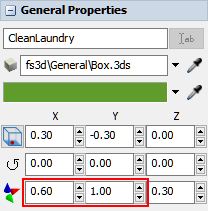
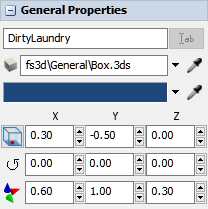
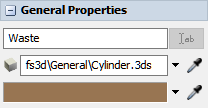
建议此时保存您的仿真模型。
步骤2更改交付计划
在此步骤中,您将修改DeliverySchedule(交付计划)流程,使卸货区定期接收两种类型的流程实体:医疗物资和洁净衣物。在此假设场景中,卸货区将每30分钟接收一批10个单位的医疗物资。卸货区收到该批货物15分钟后,将接收一批10个单位的洁净衣物。然后按此计划无限重复。
您将从编辑DeliverySchedule流程活动开始。以下是编辑后每个活动的功能概述:
| 活动 | 说明 |
|---|---|
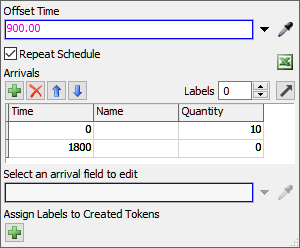
| Source: MedSupplies Deliveries | 计划来源是一个在仿真模型特定时间创建令牌的活动。您将编辑此活动,使其在仿真开始时创建10个令牌,然后每30分钟重复该计划。为实现此功能,您需要添加一个额外的行,在1800秒后(相当于仿真模型中的30分钟)释放0个令牌。 |
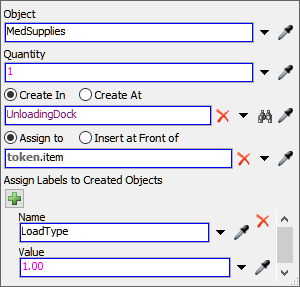
| Create Object: Item at Unloading Dock | 您将编辑此活动,使其创建新的医疗物资流程实体并将其放入卸货区队列。您还将为新的流程实体添加一个名为装载类型的标签,以指示其类型。您将使用数值1表示医疗物资流程实体。 |
完成这些编辑后,您将复制此活动块并修改它以创建洁净衣物交付。您将对活动进行一些编辑:
| 活动 | 解释 |
|---|---|
| Source: Clean Laundry Deliveries | 此计划来源活动将与医疗用品配送完全相同,只是它的时间会偏移900秒(相当于仿真模型中的15分钟)。时间偏移将使配送在仿真模型中每15分钟交替进行。 |
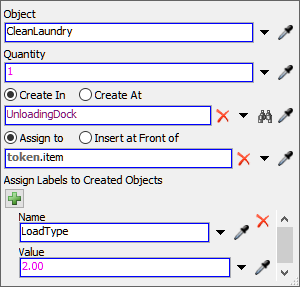
| Create Object: Item at Unloading Dock | 您将编辑此活动,使其创建新的洁净衣物流程物品并将其放入卸载码头队列中。您还将编辑名为LoadType的标签,为洁净衣物流程物品使用值2。 |
要对配送计划进行这些更改:
- 打开DeliverySchedule流程流。
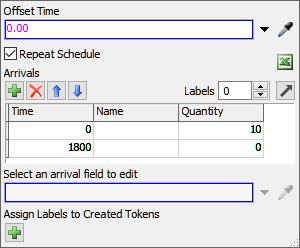
- 单击来源:医疗用品配送活动以选中它。在属性中,勾选重复计划复选框。
-
在到货表下,点击添加按钮
 以添加第二行。
- 在第二行的时间列下,输入1800。
- 在第二行的数量列下,将数量更改为0。
- 点击创建对象:卸货区物品以选中它。在属性中,点击对象框旁边的箭头以打开菜单。指向流程项目,然后选择医疗物资。
-
在为创建的对象分配标签下,点击添加按钮以添加一个标签。
- 在名称框中,删除当前文本并输入装载类型.
- 在数值框中,删除当前文本并输入1.00。
- 点击医疗用品图形以选中它。按Ctrl+C复制该图形。点击流程中的一个空白区域,然后按Ctrl+V粘贴该图形。
- 将复制的图形名称改为洁净布草。
- 在洁净布草图形中,将来源:医疗用品配送活动的名称改为来源:洁净布草配送。
- 点击来源:洁净布草配送活动以选中它。在属性面板的偏移时间框中,输入900.00。
- 在洁净布草图形中,点击创建对象:卸货码头物品以选中它。在属性面板中,点击对象框旁边的箭头以打开菜单。指向流程项,然后选择CleanLaundry。
-
在为创建的对象分配标签下,点击添加按钮以添加一个标签。
- 在名称框中,删除当前文本并输入LoadType。
- 在值框中,删除当前文本并输入2.00.
重置并运行模型:
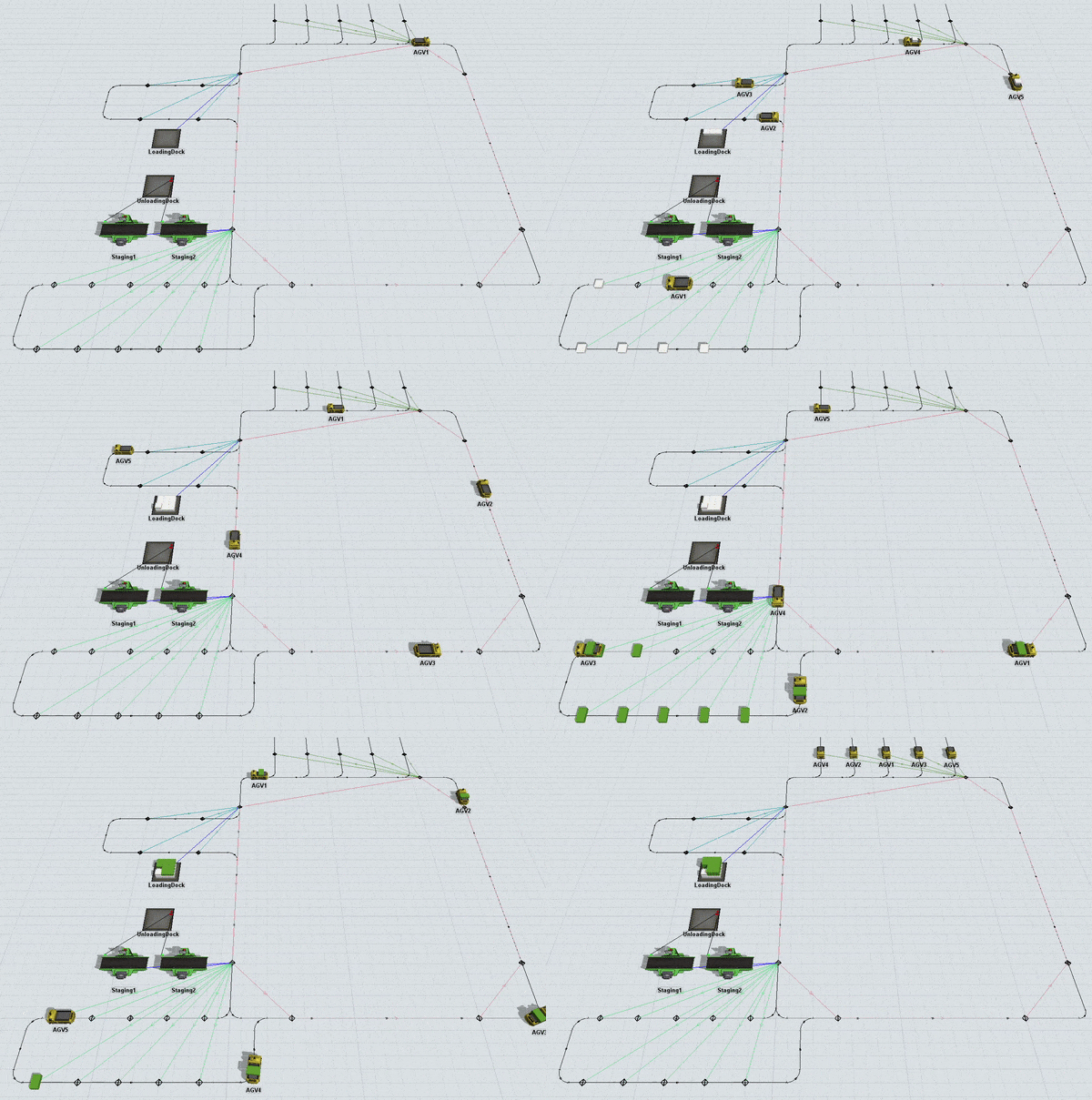
当您观察模型时,医疗物资在模型启动时即被送达。 15分钟后,干净的衣物被送达。请注意,上一张图片中的模型运行速度为40.00,并且有一段编辑剪掉了两次送达之间的时间。
步骤 3创建上层平面布局
在此步骤中,您将创建三个楼层,AGV将前往这些楼层运送医疗物资和干净的衣物。对于此模型,您不会创建在垂直方向上彼此堆叠的楼层。相反,您将创建不同的楼层区域,并将它们放置在与AGV模型主楼层相同的平面上。堆叠楼层模型的优点是看起来更逼真一些。然而,将楼层保持在同一个平面上则具有更容易操作的优点。请参阅创建多楼层布局以获取有关在AGV模型中处理多楼层的更多信息,包括有关如何创建堆叠楼层模型的更多信息的链接。
您需要在每个楼层上创建一个"下一个工作点"循环。从上一个教程任务中您会记得,"下一个工作点"循环基本上是一系列相互连接成环的控制点。一旦设置好这个回路,系统中的AGV将不断在网络中循环,寻找要执行的运输任务。您需要在上层楼层创建一个"下一个工作点"循环,以便AGV在该楼层持续循环,并在完成运输任务后返回主AGV网络。
完成后,您的模型将类似于下图:
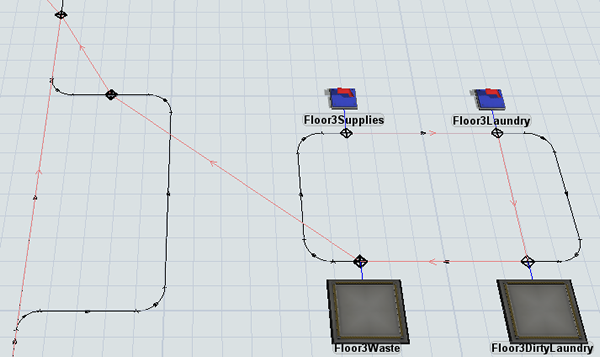
要创建上层平面布局:
- 您将从创建一个电梯区域开始。创建一系列AGV路径,从AGV网络的右侧中心向外延伸,在x轴上长度为5个单位,在y轴上长度为10个单位。确保路径方向与主AGV网络的方向一致。
- 接下来,您将为其中一个上层楼层创建一个网络。在距离您刚刚创建的新电梯区域大约五个单位的位置,创建一个循环的AGV路径系列,其在x轴上的长度为10个单位,在y轴上的长度为6个单位。将路径方向设置为顺时针流动。
- 从库中添加2个接收器,将它们放置在新楼层区域的上方。
- 添加2个队列,将其放置在新楼层区域下方。
- 为清晰起见,将新对象重命名如下:
- 添加四个控制点,将其放置在新楼层区域各对象附近的路径上。
- 在四个对象与其路径附近对应的控制点之间建立位置连接(A-连接)。
- 再添加一个控制点至电梯区域的上层路径。
- 为清晰起见,将此控制点重命名为电梯出口。
- 从三楼物资区水槽附近控制点至三楼洗衣区附近控制点建立连接(A-连接)以打开菜单。选择下一工作点。一条红线将显示第二台AGV已连接。
-
重复上一步,按以下顺序在新控制点之间建立循环的下一工作点连接:
- 从三楼洗衣区水槽附近控制点至三楼待洗衣物区队列
- 从靠近Floor3DirtyLaundry队列的控制点到靠近Floor3Waste
- 队列的控制点从靠近Floor3Waste队列的控制点到ElevatorExit
- 控制点从ElevatorExit
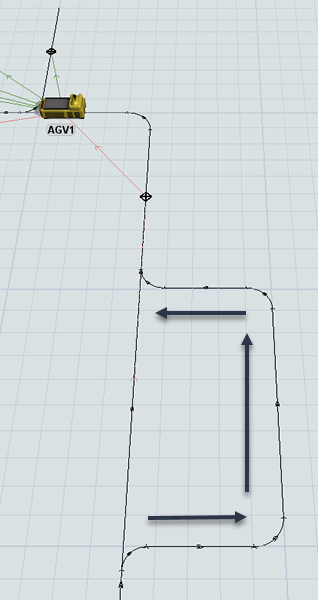
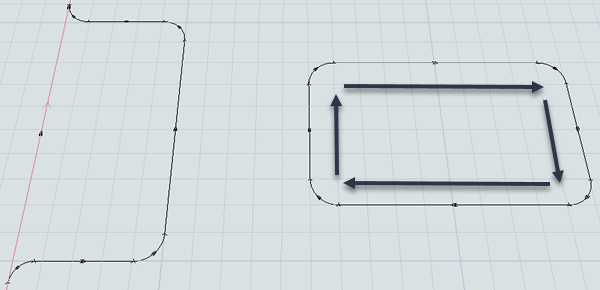
| 对象 | 新名称 |
|---|---|
| 第一个水槽 | 三楼物资区 |
| 第二个水槽 | 三楼洗衣区 |
| 第一个队列 | 三楼废料区 |
| 第二个队列 | 三楼待洗衣物区 |
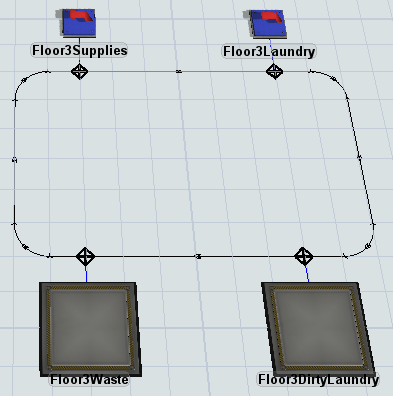
控制点到主AGV网络右上角的控制点
检查您的模型是否与本步骤开头的图像相似。步骤 4
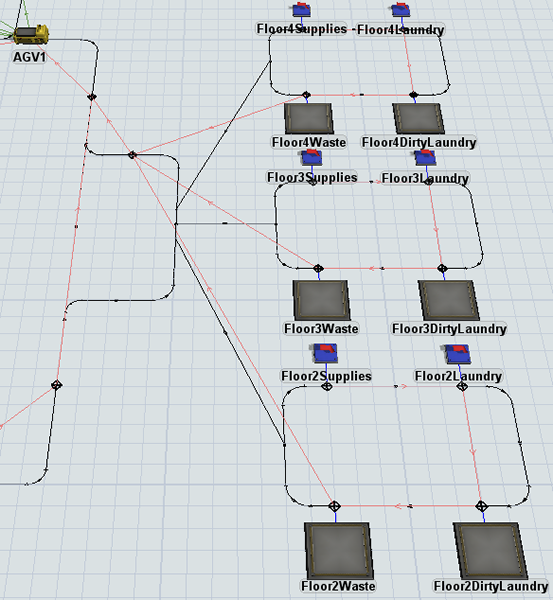
现在你已经在3D模型中创建了上层楼的基本模板,是时候为这些对象设置逻辑了。在这一步,你将设置上层楼的接收器(sink)从ItemsReadyForDelivery全局列表中提取流动物品,使用LoadType标签。你将设置Floor3Supplies接收器提取医疗用品(其LoadType值为1),而Floor3Laundry接收器将提取干净的衣物(其LoadType值为2)。你还将设置Floor3Waste和Floor3DirtyLaundry队列,将它们包含的任何流动物品自动推送到ItemsReadyForDelivery全局列表。
设置完此逻辑后,你将复制上层楼的对象以添加两个额外的楼层。你还将创建一个双向AGV路径,连接从电梯区域到每个上层楼的路径。你需要创建此路径,以便AGV网络能够找到从一个楼层到另一个楼层的行驶路径。
完成后,你的模型将类似于下图:
要创建此逻辑:
- 点击Floor3Supplies接收器,在右侧显示其属性。
- 在tab,选中拉动策略复选框。点击
- 拉动策略框旁边的箭头以打开菜单。指向使用列表并选择从项目列表拉动以打开选择列表窗口。点击
- 列表框旁边的箭头以打开菜单并选择ItemsReadyForDelivery。在
-
查询框旁边,点击添加按钮以打开菜单。指向WHERE(过滤)并选择LoadType。在
- 查询框中,将列表查询的最后一部分更改为== 1。对
- Floor3Laundry水槽重复之前的步骤,但将列表查询的最后一部分更改为== 2。点击
- Floor3WasteFloor3Waste队列以调出其属性。在输出部分,点击发送至端口框旁边的箭头以打开菜单。指向使用列表,然后选择推送至项目列表。
- 点击列表框旁边的箭头并选择ItemsReadyForDelivery。
- 勾选使用传输框。点击此框旁边的箭头以打开菜单。指向使用列表,然后选择推送到物品列表(无任务序列)打开拣货单窗口。
- 检查列表框是否显示当前已选择AGVWork列表。其余属性保持默认设置。
- 对Floor3DirtyLaundry队列也重复上述步骤。
- 按住Ctrl键,在您创建的整个新楼层区域周围绘制一个选框以选择这些对象(包括两个水槽、两个队列以及AGV路径)。按Ctrl+C复制这些对象。按Ctrl+V粘贴这些对象的副本。
- 移动复制的对象,使其位于原始对象正下方(但仍处于同一平面)。
- 重命名每个新复制的3D对象,将其中的任何3数字替换为2:Floor2Supplies、Floor2Laundry、Floor2Waste、和Floor2DirtyLaundry.
- 重复上一步,创建原始对象的第三个副本。将这些复制对象移动到原始对象上方(但仍位于同一平面)。
- 重命名每个新复制的3D对象,将其名称中的任何3替换为数字4:Floor4Supplies、Floor4Laundry、Floor4Waste、和Floor4DirtyLaundry。
- 创建一条从电梯区域延伸的AGV路径,该路径连接到三个上层区域中的一个。
- 选择您创建的新路径。在属性中,勾选双向复选框。
- 重复前面的步骤,为其他两层楼添加双向AGV路径。
重置并运行模型:
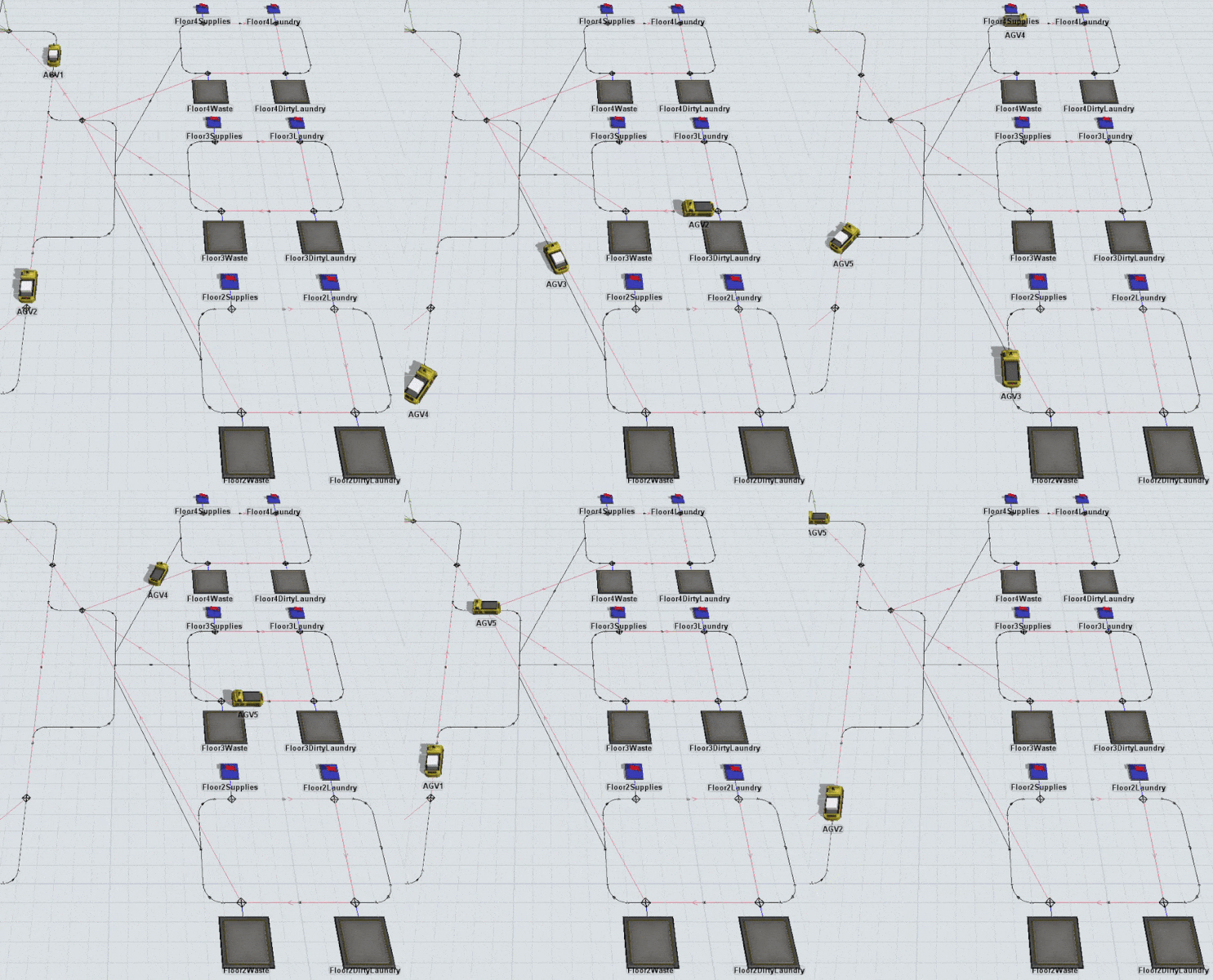
随着模型运行,您将看到AGV前往上层,将流程项目投放到各个接收器。不同的接收器根据其LoadType标签。
正如本步骤引言中提到的,您需要双向AGV路径,以便AGV能够前往上层。在下一步添加电梯后,AGV将不再使用这些路径在楼层间移动。但是,为了AGV网络能够计算前往上层楼的可能路径,您仍然需要保留这些路径。
步骤 5添加电梯
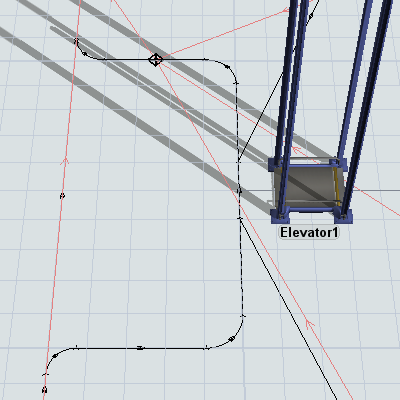
在此步骤中,您将向模型添加一部电梯,并使用AGV电梯流程模板创建一个新的流程来控制此电梯。在本步骤的最后部分,您将把新电梯附加到此流程。
完成后,您的模型将类似于下图:
要向AGV模型添加电梯:
- 从库中,将一个电梯添加到3D模型中,将其放置在电梯区域与上层之间。
- 在主工具栏上,点击流程按钮以打开菜单。指向添加对象流程,然后选择AGV电梯。
- 在新创建的流程模板中,点击空白区域以确保未选中任何内容。
-
在属性面板的流程实例找到附加对象(实例)框。点击采样器按钮
 进入采样模式。
- 在3D模型中,点击Elevator1将其附加到流程模板。
- 关闭流程模板。
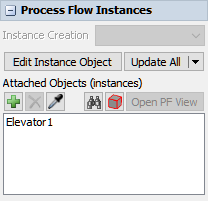
检查您的模型是否与本步骤开头的图像相似。
步骤6添加电梯重定向和入口控制点
在此步骤中,您将设置一楼和楼上与控制点,它们将与自动导引车(AGV)和流程交互,以便使用电梯在楼层间移动。
您将从添加电梯重定向控制点并将其连接到电梯开始。电梯重定向控制点处理电梯运输请求。当AGV经过重定向控制点时,它将尝试获取电梯进行运输。如果电梯可用,AGV将继续沿路径前进,直到到达电梯楼层控制点。如果电梯不可用,AGV将在此控制点等待,直到电梯空闲。
添加电梯重定向控制点后,您将添加电梯楼层控制点。电梯楼层控制点是AGV在每个楼层进入和离开电梯的位置。当AGV经过电梯楼层控制点时,它将出现在电梯内部。当AGV离开电梯时,它将出现在电梯楼层控制点上。
完成后,您的3D模型将类似于下图:
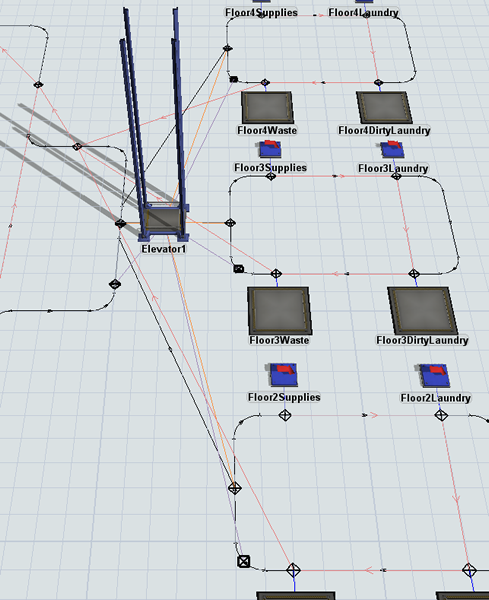
要添加电梯重定向和入口控制点:
- 添加一个控制点在电梯区域的下层路径上添加一个控制点,使其成为AGV进入电梯区域时经过的第一个控制点。
- 在2楼区域添加一个控制点,使AGV在离开与Floor2Waste队列相连的控制点后,立即经过此控制点。
- 重复上一步骤,在3楼和4楼区域也添加相同的控制点。
- 为清晰起见,将新添加的控制点重命名为Floor1ElevatorRedirect(1楼电梯重定向)、Floor2ElevatorRedirect(2楼电梯重定向)等。
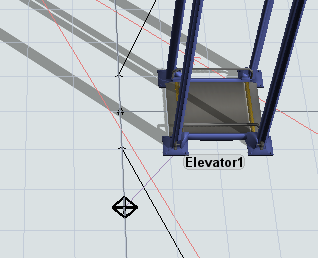
- 从Floor1ElevatorRedirect控制点创建一个连接(A-connect)到Elevator1以打开菜单。选择ElevatorRedirectCP(电梯重定向控制点)。一条紫色连接线将出现在控制点与电梯之间。
- 重复上一步骤,连接Floor2ElevatorRedirect,以及Floor4ElevatorRedirect控制点指向Elevator1。点击Floor2ElevatorRedirect
-
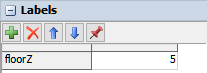
控制点以选择它。在属性面板中,找到标签组,点击添加按钮打开菜单。选择添加数字标签来添加一个新标签。将标签命名为floorZ
- 。将值设置为5
- 。对Floor3ElevatorRedirect
- 控制点重复之前的步骤,创建一个值为10的floorZ标签。对Floor4ElevatorRedirect
- 控制点重复之前的步骤,创建一个值为15的floorZ标签。对.
- Repeat the previous steps forFloor1ElevatorRedirect控制点以创建floorZ标签,其值为0。
- 在Elevator1附近的AGV路径上添加一个控制点。
- 在左侧路径中间的二层区域添加一个控制点。
- 重复上一步,在三层和四层区域也添加相同的控制点。
- 为清晰起见,将新的控制点重命名为Floor1Entrance、Floor2Entrance、等。
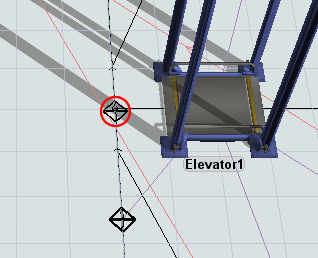
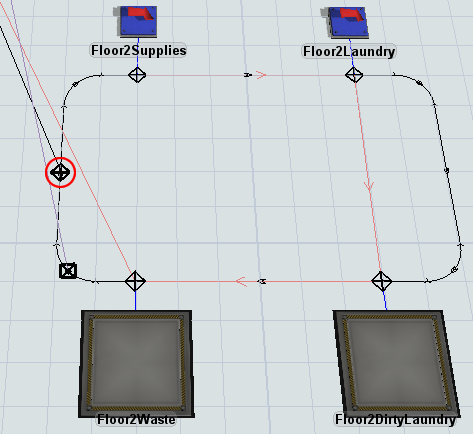
- 按住A键进入连接模式。单击一楼入口选择控制点。然后,点击电梯1打开菜单。选择电梯楼层控制点。将出现一条橙色线条,连接控制点和电梯。
- 重复前一步骤,将二楼入口、三楼入口和四楼入口的控制点也连接到电梯。
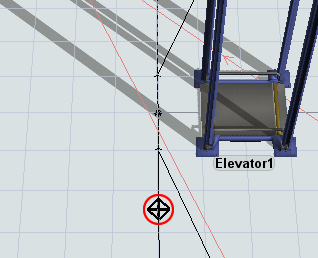
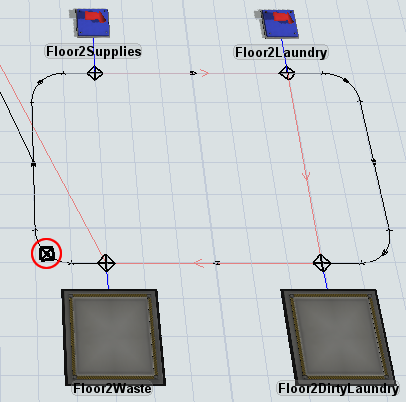
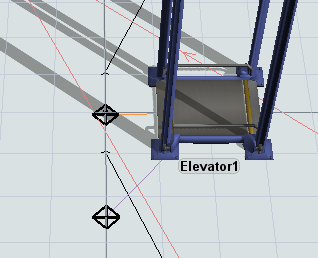
重置并运行仿真模型:
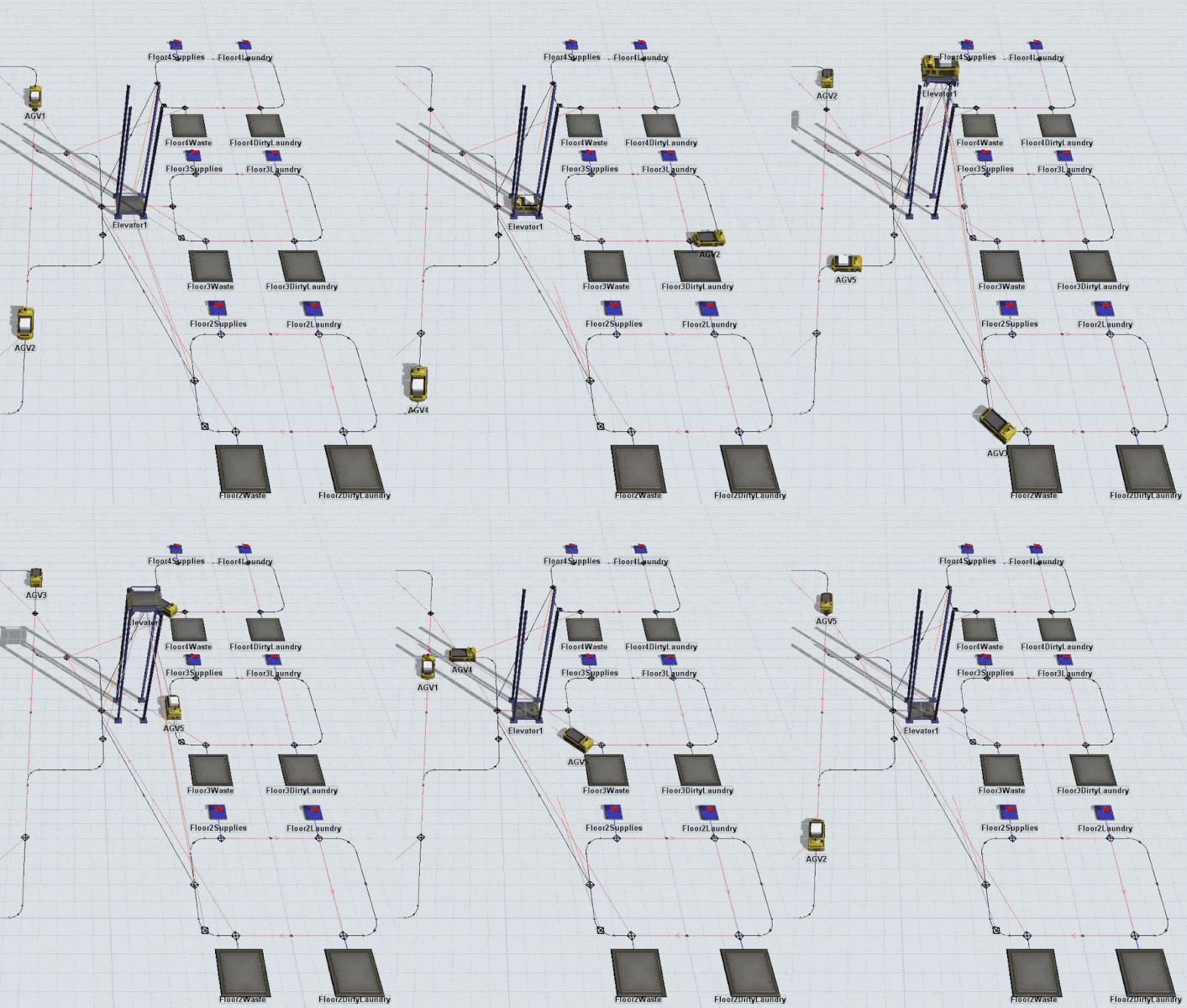
现在随着仿真模型的运行,AGV将使用电梯在不同楼层之间移动。同时注意,电梯根据前往的楼层会上升到不同的Z高度。电梯知道移动到哪个高度,是因为您为每个电梯重定向控制点设置了楼层Z标签。
步骤7添加第二部电梯
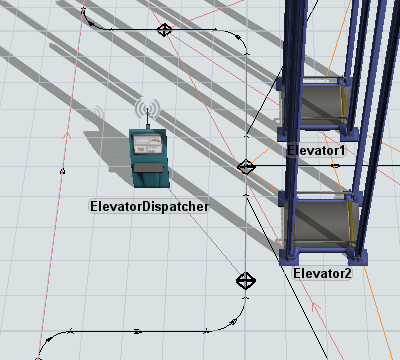
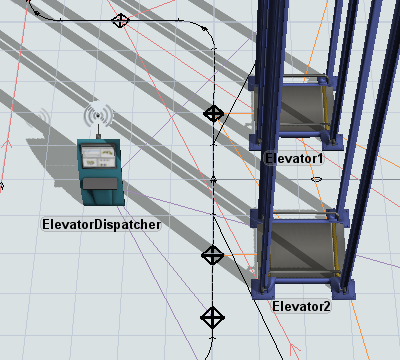
在这一步中,您将了解如果决定使用多部电梯,需要对AGV模型进行的更改。您将添加第二部电梯和一个调度器,用于控制AGV使用哪部电梯前往上层楼层。您还需要更改连接设置以适应两部电梯的操作。
完成后,您的模型将类似于下图所示:
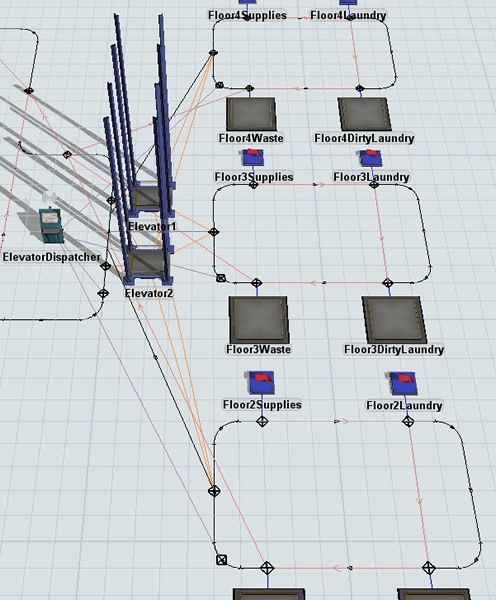
要添加第二个电梯:
-
从库中,将以下3D对象添加到模型的电梯区域:
- 一部电梯
- 一个调度器
- 为清晰起见,将调度器1重命名为电梯调度器。
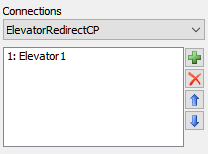
- 点击一楼电梯重定向控制点以选中它。在属性面板中,点击连接菜单。选择电梯重定向控制点。
-
在此菜单下方的方框中,点击Elevator1以选中它。点击移除按钮
 以删除此连接。
- 重复之前的步骤,从Floor2ElevatorRedirect、Floor3ElevatorRedirect和Floor4ElevatorRedirect中移除电梯重定向连接。
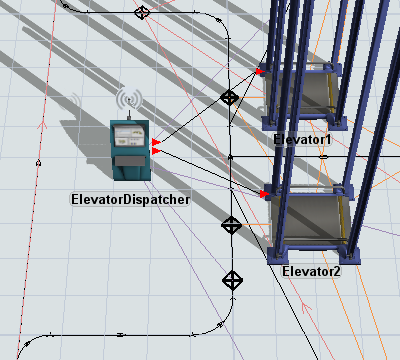
- 按住A键进入连接模式。点击Floor1ElevatorRedirect控制点。然后,点击ElevatorDispatcher以打开菜单。选择ElevatorRedirectCP。将出现一条紫色连线,连接控制点和调度器。
- 重复上一步,将Floor2ElevatorRedirect、Floor3ElevatorRedirect以及Floor3ElevatorRedirect控制点也连接到ElevatorDispatcher。
- 移动Floor1Entrance,使其正对Elevator1。
- 将此控制点重命名为Floor1Entrance1。
- 从库中添加一个Control Point并将其直接放置在电梯2正前方
- 。将新控制点重命名为一层入口2
- 。按住A键进入连接模式。点击一层入口1控制点以选中它。然后,点击电梯2打开菜单。选择电梯楼层控制点
- 。将出现一条橙色连线,将控制点与第二个电梯连接起来。重复上一步,连接二层入口、三层入口和四层入口电梯2同样。
- 创建从电梯调度器到电梯1和电梯2的输入端口连接(A连接)。
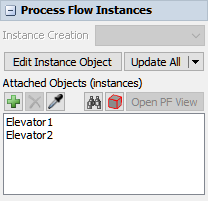
- 在主工具栏上,点击流程流按钮以打开菜单。选择AGV电梯以打开此流程流。
- 点击流程流中的空白区域以确保未选中任何内容。
-
在属性面板的流程流实例下,找到附加对象(实例)框。点击取样器按钮进入取样模式。
- 在3D模型中,点击电梯2将其附加到流程流模板。
重置并运行模型:
模型运行时,AGV现在将使用两部电梯在楼层间移动。
结论
现在您已经学会了如何根据需要将电梯集成到AGV模型中。在下一个教程中,您将了解一些可用于自定义AGV的附加AGV设置。您将学习如何调整装载时间、速度和其他设置。请继续学习教程4.4 - 自定义AGV设置。
返回本章目录

 微信扫一扫,打赏作者吧~
网友评论
最新评论