
任务概述
在本教程任务中,您将全面了解如何在流程流中使用任务序列构建任务。本教程将向您展示在流程流中工作的一些优点和缺点,例如:
- 添加中间任务
- 将流程流逻辑与标准逻辑结合
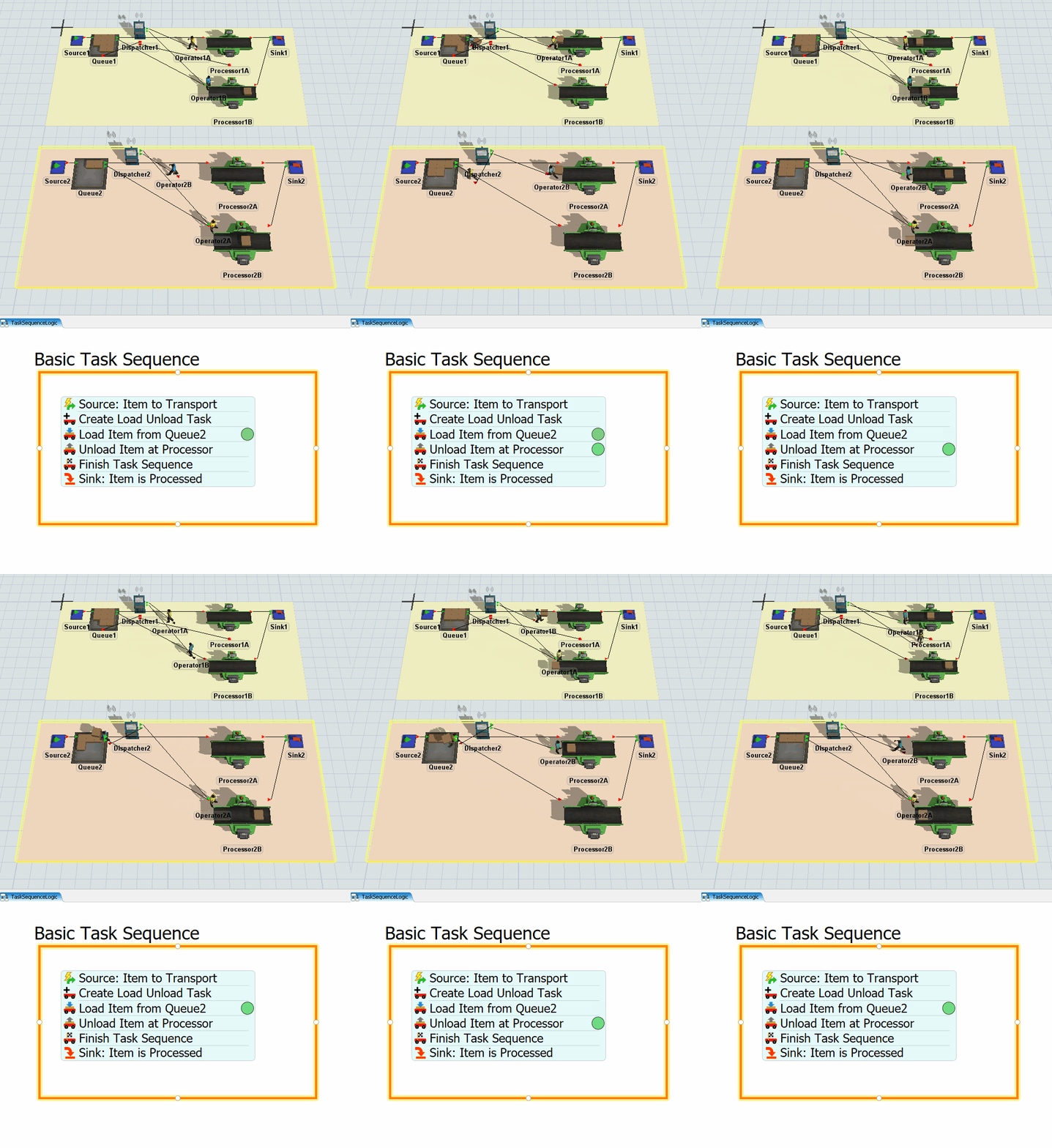
您将构建一系列不同的仿真模型,最终形成一个与下图工作原理类似的模型:
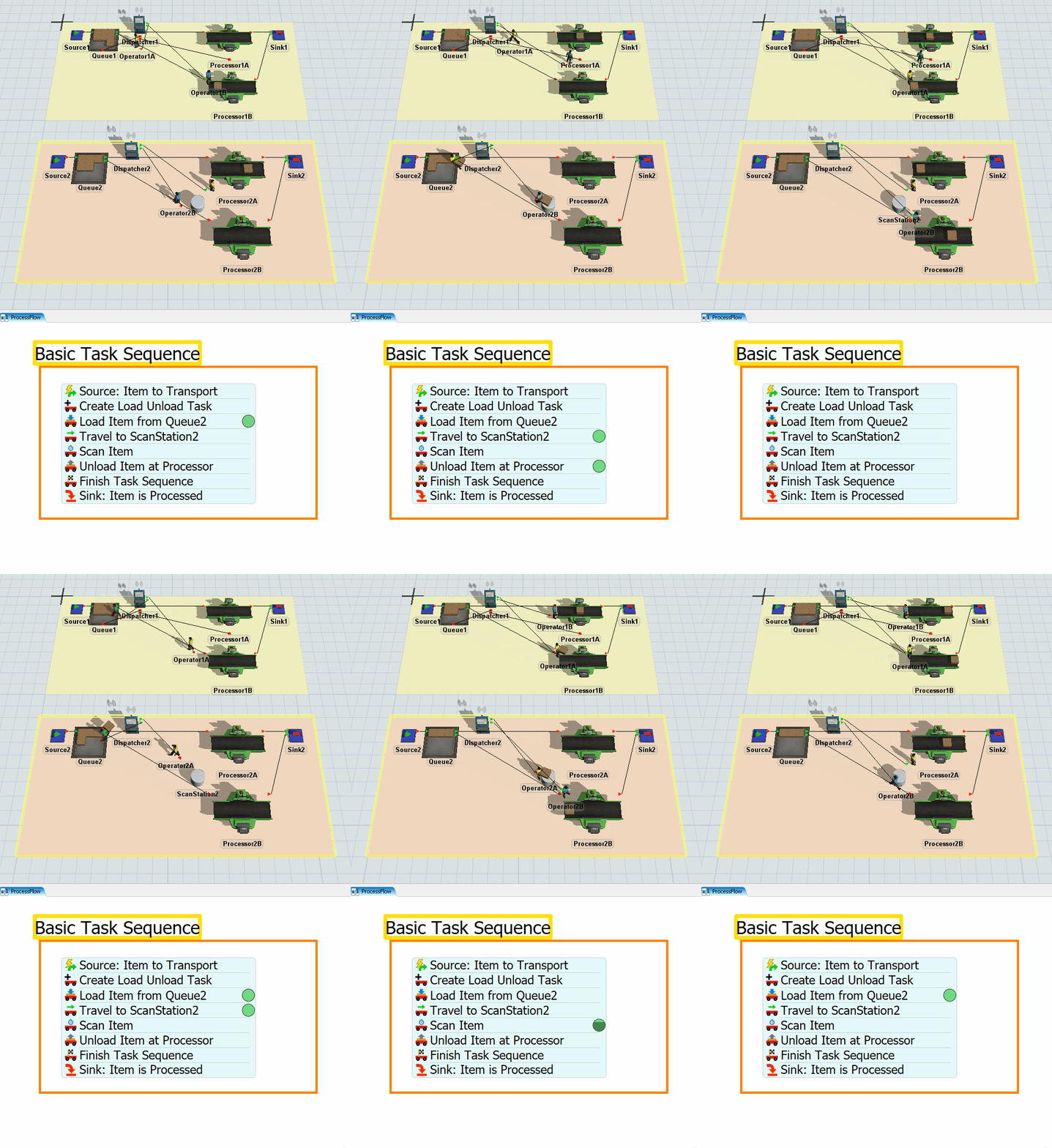
步骤 1复制并修改 3D 模型
在此步骤中,您将复制用于构建标准逻辑的原始系统。在下一步中,您将修改该系统,使其改用流程流逻辑。完成后,您的 3D 模型应类似于下图:
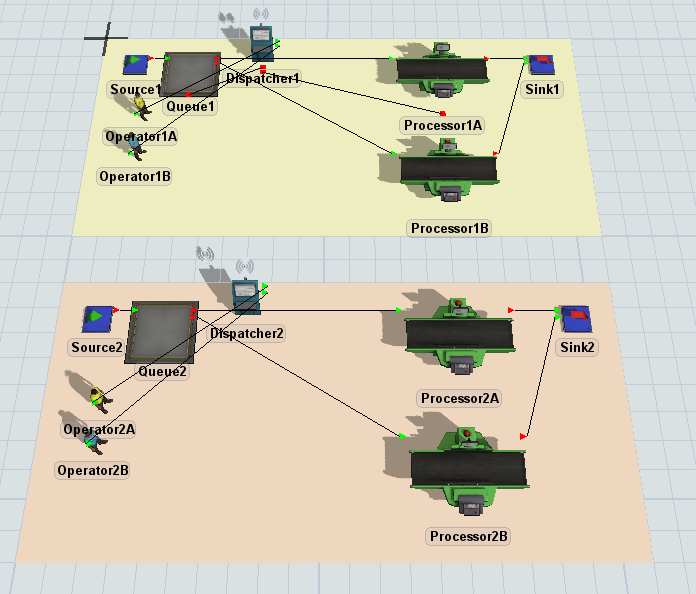
要复制平面:
- 单击Processor1A以在右侧显示其属性。
- 在处理器部分,将设置时间更改为0。
- 清除为设置使用操作员复选框。
- 单击StandardLogic平面以选中它。
- 按 Ctrl+C 复制该平面及其上的所有对象。单击模型中的空白处以取消选择原始平面。然后,按 Ctrl+V 粘贴复制的平面。
- 选中复制的平面,在属性中将平面名称更改为BasicProcessFlowLogic。
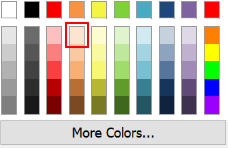
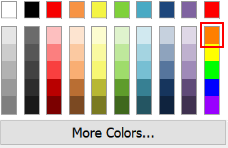
- 单击颜色框旁边的箭头以打开颜色选择器菜单。选择最浅的橙色。
- 重命名复制平面上的每个 3D 对象,将所有1数字替换为2,例如Sink2、Operator2A、Processor2A等。
- 移除从调度器到队列以及从调度器到 Processor2B 的中心端口连接。(按住 'W' 键的同时单击并在两个对象之间拖动。)
检查以确保您的 3D 模型与本步骤开头显示的图像类似。
步骤 2使用流程流创建任务
在此步骤中,您将向通用流程流添加活动,以构建一个使用任务序列活动来创建运输任务逻辑的流程流。
完成后,您的流程流应类似于下图:
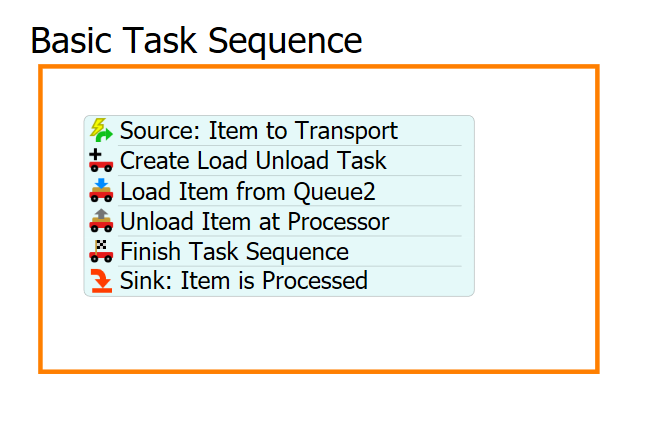
目前,您只需将这些活动添加到流程流并进行连接。您将在后续步骤中编辑属性以添加功能。
要添加并连接这些活动:
- 在主工具栏上,单击流程流按钮以打开菜单。选择添加通用流程流。
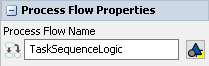
- 单击流程流中的空白处,确保未选中任何内容。在快速属性中,将流程流的名称更改为TaskSequenceLogic。
- 在流程流打开且处于活动状态的情况下,从库中添加一个容器形状(位于显示下),将其拖入流程流。
- 在属性中,将形状的名称更改为基本任务序列。
- 单击颜色框旁边的箭头将其更改为橙色。您将使用橙色,因为它与 BasicProcessFlowLogic 平面的颜色匹配。
-
在基本任务序列形状中,添加以下活动以创建一个堆叠块:
- 一个事件触发源(位于令牌创建下)
- 一个创建任务序列(位于任务序列下)
- 一个装载(位于任务序列下)
- 一个卸载(位于任务序列下)
- 一个完成任务序列(位于任务序列下)
- 一个吸收器(位于基本下)
- 按如下方式重命名活动:
| 活动 | 新名称 |
|---|---|
| 源 | 源:待运输物品 |
| 创建任务序列 | 创建装卸任务 |
| 装载 | 从 Queue2 装载物品 |
| 卸载 | 在处理器处卸载物品 |
| 吸收器 | 吸收器:物品已处理 |
检查以确保您的流程流与本步骤开头显示的图像类似。
步骤 3创建流程流逻辑
在此步骤中,您将编辑流程流中活动的属性。以下是每个活动功能的概述:
| 活动 | 说明 |
|---|---|
| 源:待运输物品 | 事件触发源是一个事件监听活动,用于监听 3D 模型中的事件。每当 Queue2 中的物品尝试寻找运输工具时,此活动将创建一个令牌并将其释放到下一个下游活动。您将为此令牌分配一个名为FlowItem的标签,该标签将包含对触发事件的特定流物品的引用,以及一个名为Processor的标签,该标签将是对物品要前往的处理器的引用。 |
| 创建装卸任务 | 此活动将创建一个新的任务序列,将接下来的几个任务活动定义为一个要执行的单一序列。它将在令牌上设置一个名为taskSequence的标签,以指定分配给该序列的任务。它将把任务序列发送给调度器,然后将这些系列任务分配给其中一个操作员。 |
| 在 Queue2 装载物品 | 此活动告诉操作员需要拾取哪个流物品以及其位置。它将使用taskSequence标签来指定此任务是先前创建的任务序列的一部分。它将使用 FlowItem 标签来指定要装载到运输工具上的物品。 |
| 在处理器处卸载物品 | 此活动告诉操作员在哪里卸载流物品。它将使用taskSequence标签来指定此任务是先前创建的任务序列的一部分,并使用 FlowItem 标签告诉操作员 |
| 完成任务序列 | 一旦所有任务活动完成,此活动将指定任务序列已完成,允许操作员被分配其他任务。 |
| 吸收器:物品已处理 | 此活动从流程流中移除令牌。您将使用其默认设置。 |
要创建此功能:
- 在 3D 模型中,单击Queue2以在右侧打开其属性。在输出部分,确保选中使用运输工具复选框。在复选框旁边的使用运输工具字段中,单击黑色箭头以调出选择列表选项。选择无运输工具引用选项。(我们将在流程流中分配任务给运输工具。)它应如下所示:
-
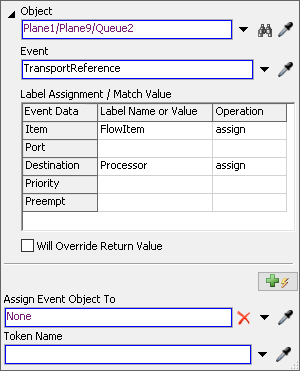
单击源:待运输物品活动以选中它。单击此活动旁边的感叹号按钮以进入采样模式。
 在 3D 模型中,单击
- Queue2以打开菜单。选择Queue2:运输工具引用。采样对象的名称将出现在活动旁边。在属性中的
- 标签分配表中,单击位于物品行下方、标签名称或值列下的单元格。输入FlowItem。单击同一列中目的地行下方的单元格,并输入Processor。单击
- 物品行下方、位于操作下的单元格以打开菜单。选择分配。对目的地行执行相同操作。单击
-
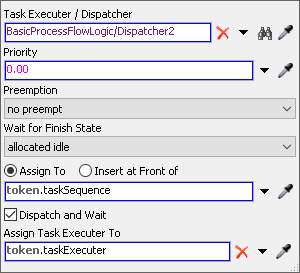
创建装卸任务活动以选中它。在属性中,在任务执行器/调度器框旁边,单击采样器按钮以进入采样模式。在 3D 模型中,单击
 Dispatcher2
- 以打开菜单。选择BasicProcessFlowLogic/Dispatcher2。将创建装卸任务活动中的其余选项保留为默认值。单击从 Queue2 装载物品
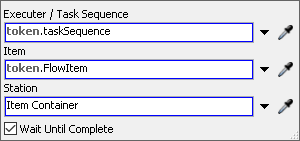
- 活动以选中它。在属性中,确保执行器/任务序列字段显示为:token.taskSequence。单击物品
- 框旁边的箭头以打开菜单。指向令牌标签并选择FlowItem。单击在处理器处卸载物品
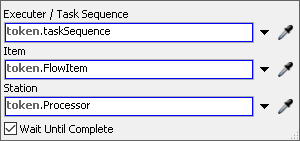
- 活动以选中它。在属性中,确保执行器/任务序列字段显示为:token.taskSequence。在物品
- 框中输入token.FlowItem。在站点
- 框中输入token.Processor。重置并运行模型:与操作员使用标准 3D 对象逻辑工作的方式类似,使用流程流的操作员将把到达的流物品运输到处理器。您还会注意到,流程流中的令牌代表了流物品在运输任务中的移动。
步骤 4
添加自定义任务
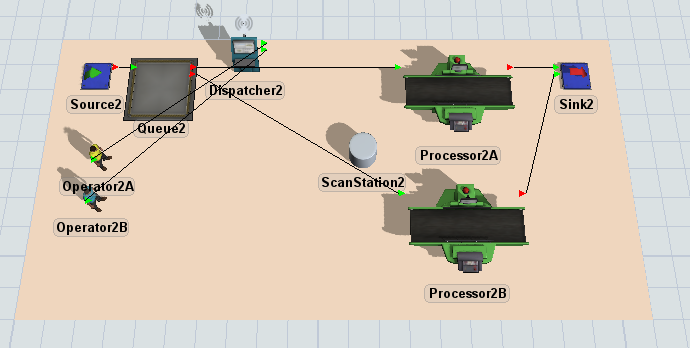
到目前为止,您已经学习了如何使用流程流简单地复制标准逻辑。在此步骤中,您将开始了解流程流方法相对于标准逻辑的一个主要优势:它能更好地处理定制。您可以轻松创建自定义任务,以更好地代表您要建模的业务系统。在此步骤中,您将通过添加中间任务来自定义任务序列。您将在 3D 模型中添加一个形状(一种视觉对象),以代表操作员在将流物品卸载到处理器之前需要扫描它们的站点:
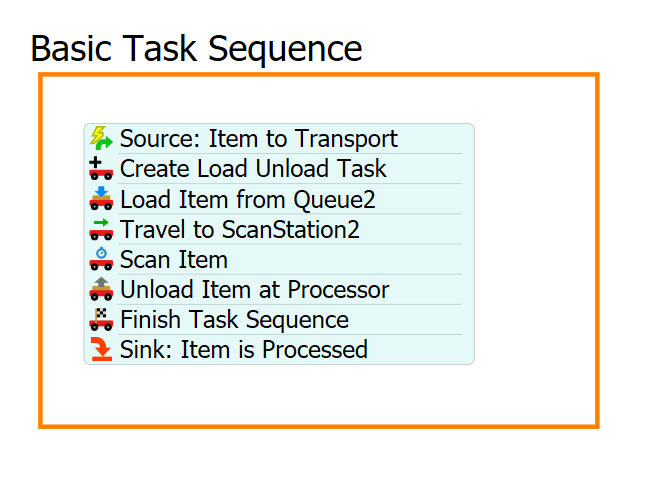
然后,您将向流程流添加并重命名两个额外的活动,以模拟扫描任务。完成后,您的流程流将类似于下图:
以下是两个新活动功能的概述:
活动
说明
| 前往 ScanStation2 | 此活动将告诉操作员前往 ScanStation2 对象。 |
|---|---|
| 延迟:扫描物品 | 此活动将模拟在计算机中扫描流物品所需的时间。您将延迟设置为 1 秒。 |
| 要对仿真模型进行这些更改: | 在 3D 模型处于活动状态时,拖动一个 |
形状
- (位于视觉下)并将其放置在Processor2A和Processor2B附近。单击形状
- 以在右侧显示其属性。在窗口顶部的名称框中,将形状的名称更改为ScanStation2
- 。右键单击形状
- 并选择编辑,然后选择显示名称以显示对象的名称。在流程流的基本任务序列
- 形状中,单击活动堆叠块以选中它。单击从 Queue2 装载物品
-
活动前后的取消链接按钮,将其从堆叠块中分离出来。
 从库中拖动一个行程活动(位于
- 任务序列下),并将其插入到从 Queue2 装载物品活动之后。拖动一个延迟活动(位于
- 任务序列下),并将其插入到行程活动之后。重命名两个新活动:活动新名称
- 行程
- 执行器/任务序列框显示为:token.taskSequence。box reads:token.taskSequence.
-
在目的地框旁边,点击采样器按钮进入采样模式。
- 在3D模型中,点击ScanStation2打开菜单。 选择BasicProcessFlowLogic/ScanStation2。
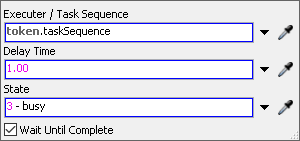
- 15. 点击延迟活动以选中它。在快速属性中的延迟时间框中,删除当前文本 并输入1.00。确保执行器 / 任务序列框显示为token.taskSequence。将状态框保持为3- 繁忙, 这应该是默认设置。
| 前往 ScanStation2 | 延迟 |
|---|---|
| 延迟:扫描物品 | 单击 |
| 前往 ScanStation2 | 活动以选中它。在属性中,检查并确保 |
重置并运行模型:
观察时,操作员会将流动物品带到扫描仪处,并在加载到处理器之前短暂延迟。 请注意,在此流程中插入一个简单的中间任务相对容易。遗憾的是,如果不使用Flexscript编写自定义代码, 在标准逻辑中创建此功能没有简单的方法。
结论
既然您已经在流程流中构建了运输任务,您可以看到 它有几个优点:
- 易于使用- 与标准逻辑类似,设置 流程流并不太困难,但确实涉及更多步骤。 它也相当直观。
- 逻辑更直观可见- 在流程流中构建逻辑有助于您 准确了解操作员将如何执行任务。流程流工具 的流程图式视觉效果更直观一些,这使得 故障排除和设计自定义任务更加容易。
- 可定制性- 与标准逻辑不同, 使用流程流制作自定义任务相对容易。 请注意,在本教程中,在运输任务之间插入中间任务 相对简单。虽然仅使用标准3D逻辑 当然也可以添加中间自定义任务,但您需要学习如何编写 FlexScript代码才能做到。
到目前为止,希望您已经对在流程流中构建任务的优缺点
有了一个良好而深入的了解。下一个教程将
介绍如何使用列表构建任务逻辑。请继续学习教程任务 1.3 - 使用列表的任务。

 微信扫一扫,打赏作者吧~
网友评论
最新评论