
任务概述
在这个教程任务中,您将继续构建医疗诊所模型的病人流程,以获得更多使用 Flexsim Healthcare 对象和活动的练习。
在第一个教程任务中,您学习了如何使用其中一个活动集来快速设置病人流程的逻辑。在这个教程任务中,您将使用更多活动集,让病人获取工作人员并为他们分配任务。
完成后,您的仿真模型应类似于下图:
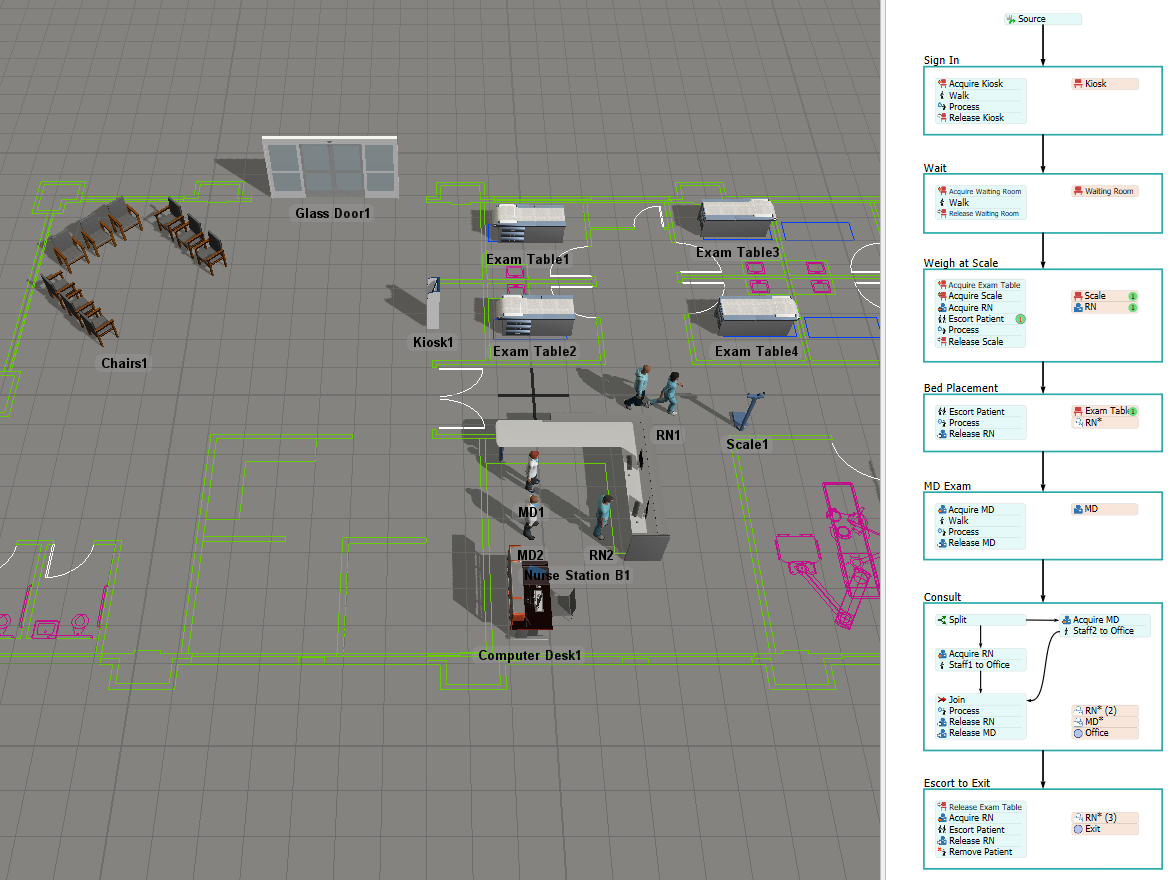
步骤 1添加工作人员和额外位置
在此步骤中,您将通过向模型添加更多 FlexSim Healthcare 位置和工作人员对象,进一步构建医疗诊所的 3D 对象。在此步骤中,您将了解如何使用"创建对象"模式同时添加同一对象的多个副本。
完成后,您的模型应类似于下图:
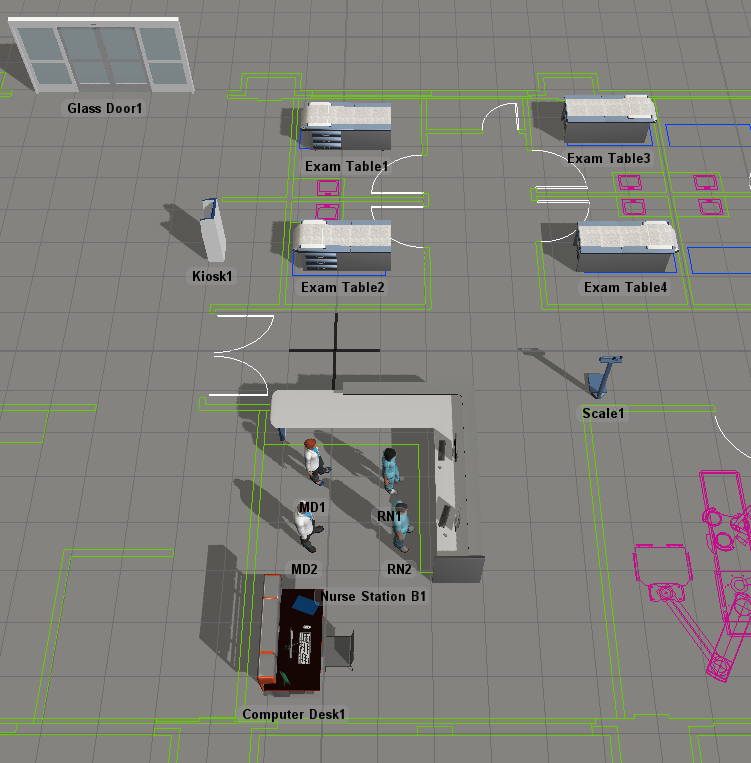
要添加这些额外的 3D 对象:
-
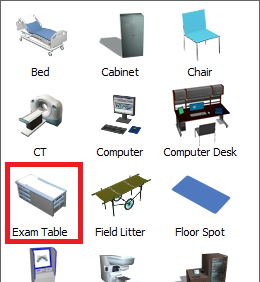
在库中,位于Healthcare组下,点击Location对象以打开菜单。点击(不要拖动)Exam Table以进入创建对象模式。在创建对象模式下,您的鼠标指针将变为创建对象图标
 。点击模型中您想要添加第一个检查台的位置。(使用本步骤开头的图片来指导您放置对象。)
- 在仍处于创建对象模式时,点击模型内部以添加第二个Exam Table。
- 重复上一步以添加更多Exam Tables,直到模型中共有 4 个检查台。按 Esc 键或右键单击以退出创建对象模式。
-
点击Exam Table 3以选中它。在属性中,将 Z 轴旋转
 更改为180.00。对Exam Table 4重复此步骤。
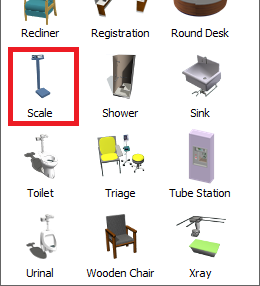
- 从Location菜单中,将一个Scale拖入 3D 模型。
-
将秤的 Z 轴旋转更改为90.00。
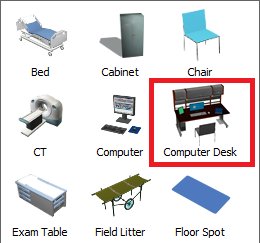
- 从Location菜单中,将一个Computer Desk拖入 3D 模型。
-
将办公桌的 Z 轴旋转更改为90.00。
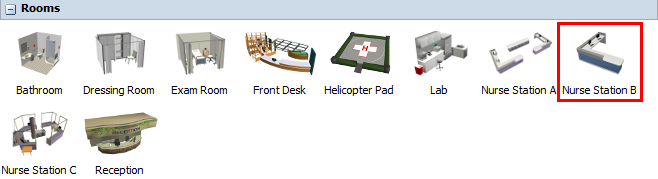
- 在库中,位于Healthcare组下,点击Prop对象以打开道具对象菜单。将一个Nurse Station B(在Rooms组下)拖入 3D 模型。
-
点击Nurse Station B1以选中它。在属性中,将 Z 轴旋转更改为90.00。
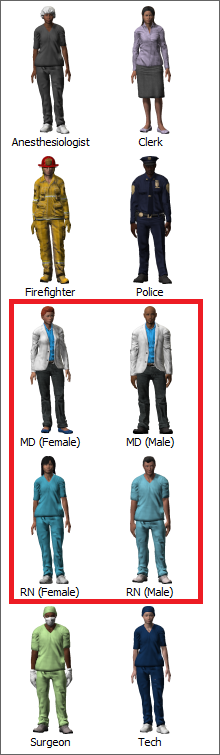
- 在库中,位于Healthcare组下,点击Staff对象以打开菜单。将一个RN (Female)和一个RN (Male)拖入模型。
- 在库中,位于Healthcare组下,点击Staff对象以打开工作人员对象菜单。将一个MD (Female)和一个MD (Male)拖入模型。
检查以确保您的仿真模型看起来与本步骤开头的图片相似。
步骤 2创建对象组
在此步骤中,您将学习如何向 3D 模型添加工作人员对象。然后,您将学习如何创建工作人员和位置对象组。您还将通过探索工具箱中的组,了解组如何与 FlexSim Healthcare 3D 对象协同工作。有关组的更多信息,请参阅创建 3D 对象组。
默认情况下,所有位置都会自动添加到主要对象组之一:Locations组。类似地,所有工作人员都添加到Staff组。但是,您也可以创建额外的组或子组,以更好地组织您的模型。正如您将在后面的步骤中看到的,这些组对于构建 FlexSim Healthcare 对象的逻辑非常重要。
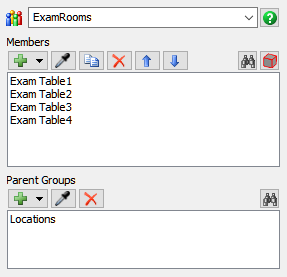
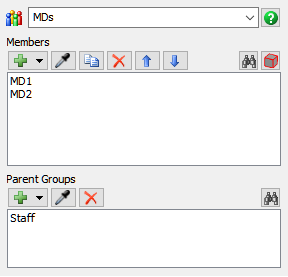
由于您在上一步中向仿真模型添加了几个新的 3D 对象,您需要为这些新对象创建对象组,以便使您的模型具有良好的可扩展性。在此步骤中,您将为新的检查台创建一个名为ExamRooms的位置组,并为 MD 和 RN 工作人员创建名为MDs和RNs的工作人员组。
要创建这些对象组:
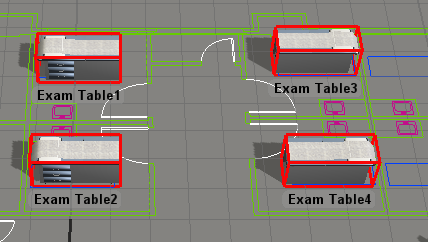
- 按住 Shift 键,同时使用鼠标在您在上一步添加到模型中的所有四个新ExamTable对象周围画一个框。一个红色框将出现在检查台周围,表示它们已被选中。
- 右键单击ExamTable1以打开菜单。指向Location Groups,然后选择Add to New Group以打开组属性窗口。
- 在名称框中,将组重命名为ExamRooms。
- 注意所有四个ExamTables都是该组的成员。关闭组窗口。
- 按住 Shift 键,同时用鼠标点击 3D 模型中的空白区域以取消选择检查台。
- 在 3D 模型中,按住 Ctrl 键并点击MD1以选中它。在仍按住 Ctrl 键的同时,点击MD2以也将其选中。右键单击MD1以打开菜单。指向Staff Groups,然后选择Add to New Group以打开组属性窗口。
- 在名称框中,删除当前文本并将组重命名为MDs。
- 注意MD1和MD2都被列为成员,并且Staff被列为父组。关闭组窗口。
- 按住 Shift 键,同时用鼠标点击 3D 模型中的空白区域以取消选择 MDs。
- 将RN1和RN2添加到名为RNs的新工作人员组,方法与您将MD1和MD2添加到MDs组的方式相同。
- 记住按住 Shift 键,同时用鼠标点击 3D 模型中的空白区域以取消选择 RNs。
考虑在此刻保存您的仿真模型。
步骤 3添加床位安置活动集
在此步骤中,您将使用"护送然后处理"活动集来模拟病人被护送到秤处,然后再到检查台。
在此步骤中,您还将看到本教程前面设置的工作人员组将如何用于此模型的逻辑中。当需要工作人员帮助病人时,您可以指派该组的任何成员来帮助病人(而不是指派特定的工作人员)。当需要时,流程流将选择该组的第一个可用成员来执行任务。
使用对象组将有助于您的模型在变得更加复杂时保持良好的可扩展性。这使得您可以按需添加额外的椅子、职员、护士等,而无需更改模型的逻辑。当您向 3D 模型添加新对象时,您只需将新成员添加到组中,FlexSim Healthcare 将处理其余的逻辑。这些对象组还使得可以轻松研究向模型添加额外工作人员或位置资源的影响,以找到最有效的资源利用方式。
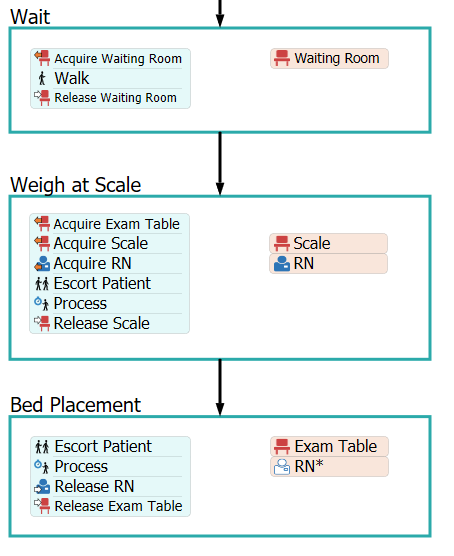
完成后,您的流程流应类似于下图:
要添加和连接这些活动:
- 在库中,位于HC Activity Sets组下,将一个Escort then Process活动集拖入病人流程流。
- 从Wait容器的底部边缘创建一个连接器到新容器的顶部边缘。
- 将容器重命名为Weigh at Scale。
- 将位置资源重命名为Scale。
- 将工作人员资源重命名为RN。
-
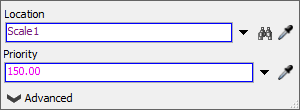
点击Scale活动的图标以打开其属性。在Location框旁边,点击Sampler按钮
 并在 3D 视图中采样Scale1对象。
-
点击RN活动的图标以打开其属性。在Staff框旁边,点击Sampler按钮并在 3D 视图中采样任何RN对象。从菜单中选择 RNs 组选项,使该字段现在显示为Any member of RNs。
- 点击Process活动的图标以打开其属性。在Process Time字段中,将minutes(10)更改为minutes(1)。
- 按住 Ctrl 键。点击Release RN活动,将其拖出堆叠块,然后删除它。
- 在库中,位于HC Activity Sets组下,将另一个Escort then Process活动集拖入病人流程流。
- 从Weigh at Scale容器的底部边缘创建一个连接器到新容器的顶部边缘。
- 将容器重命名为Bed Placement。
- 将位置资源重命名为Exam Table。
-
点击Exam Table活动的图标以打开其属性。在Location框旁边,点击Sampler按钮并在 3D 视图中采样任何Exam Table对象。从菜单中选择 ExamRooms 组选项,使该字段现在显示为Any member of ExamRooms。
-
点击Staff资源的图标以打开其属性。在Staff框旁边,点击Sampler按钮并在"在秤处称重"容器中采样RN工作人员资源,使该字段现在显示为Reference to RN。这意味着我们想在床位安置活动集中使用的工作人员与我们在"在秤处称重"活动集中使用的 RN 是同一个。
- 按住 Ctrl 键。点击Acquire RN活动,将其拖出堆叠块,然后删除它。
- 按住 Ctrl 键。点击Acquire Exam Table活动,将其拖出堆叠块,然后将其拖入"在秤处称重"容器内的堆叠块中,使其现在成为该块中的第一个活动。
有关此活动集中活动如何协同工作的更多信息,请参阅Escort then Process。
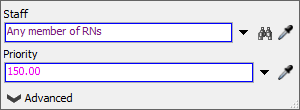
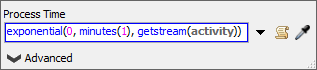
我们这样做是因为我们将在接下来的活动集中继续使用在此活动集中获取的 RN。
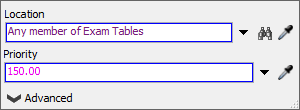
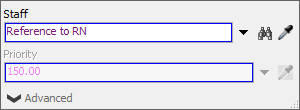
我们这样做是因为我们正在使用的 RN 已经在之前的容器中获取,并且尚未释放。
我们这样做是因为我们不希望病人被护送到秤处,直到有一个空闲的检查室可以去。
检查以确保您的病人流程看起来与本步骤开头的图片相似。
步骤 4添加检查和离院活动集
在此步骤中,您将使用"与工作人员一起处理"、"两名工作人员会面"和"护送至出口"活动集来模拟病人由 MD 检查、RN 和 MD 讨论病人,然后病人被护送至出口。我们还将看到如何引用在较早活动集中获取的资源。
完成后,您的流程流应类似于下图:
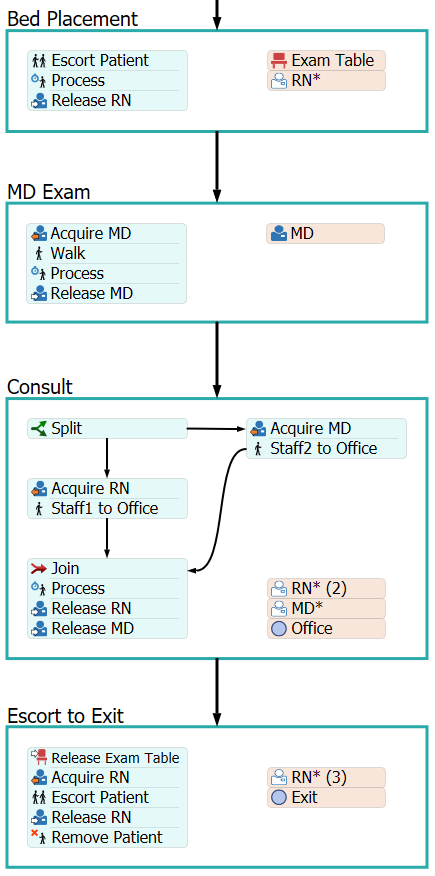
要添加和连接这些活动:
- 在库中,位于HC Activity Sets组下,将一个Process with Staff活动集拖入病人流程流。
- 从Bed Placement容器的底部边缘创建一个连接器到新容器的顶部边缘。
- 将容器重命名为MD Exam。
- 将工作人员资源重命名为MD。
-
点击MD活动的图标以打开其属性。在Staff框旁边,点击Sampler按钮并在 3D 视图中采样任何MD对象。从菜单中选择 MDs 组选项,使该字段现在显示为Any member of MDs。
- Click the icon of the过程活动 以打开其属性。在处理时间字段中,将分钟(10)更改为分钟(30)。
- 在库中的医疗活动集组下,将一个双人会面活动集拖入 患者流程。
- 从医生检查容器的底部边缘 创建一个连接到新容器的顶部边缘。
- 将容器重命名为会诊。
-
点击员工1资源的图标以打开其
属性。在员工框旁边,点击采样器按钮并采样床位安置容器中的注册护士*员工资源,
使该字段现在显示为引用注册护士。
-
点击员工2资源的图标以打开其
属性。在员工框旁边,点击采样器按钮并采样医生检查容器中的医生员工资源,
使该字段现在显示为引用医生。
-
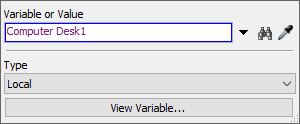
点击办公室变量的图标以打开其
属性。在变量或值框旁边,点击采样器按钮并采样3D视图中的电脑桌1对象。
- 在库中的医疗活动集组下,将一个护送离开活动集拖入患者流程。
- 从会诊容器的底部边缘 创建一个连接到新容器的顶部边缘。
- 点击员工资源的图标以打开其 属性。点击员工框旁边的箭头 打开菜单。指向先前员工资源,然后选择注册护士,使该字段现在显示为引用注册护士。
-
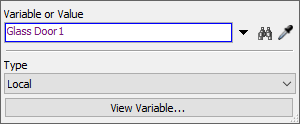
点击出口变量的图标以打开其
属性。在变量或值框旁边,点击采样器按钮并采样3D视图中的玻璃门1对象。
- 按住Ctrl键。点击床位安置容器中的释放检查台活动, 将其拖出堆叠块并放入护送离开容器,使其成为 堆叠块中的第一个活动。
有关此活动集中活动如何协同工作的更多信息,请参阅Process with Staff。
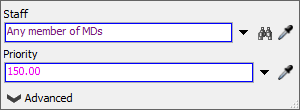
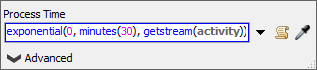
有关此活动集中各活动如何协同工作的更多信息,请参见双人会面。
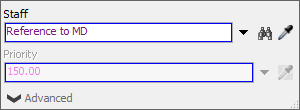
有关此活动集中各活动如何协同工作的更多信息,请参见护送离开。
我们这样做是因为我们不想在患者准备离开之前释放检查台。
检查以确保您的患者流程与本步骤开头的图像相似。
考虑在此刻保存您的仿真模型。
步骤5测试您的模型
当您观看3D模型时,患者从候诊室被护送到体重秤,然后到 检查台。接着医生检查患者并与护士会诊。随后患者被 护送到出口:
同时请注意,护士和患者会穿过平面图墙壁,采取 两点间的最短距离。您将在未来的教程中学习如何解决此问题。
结论
到目前为止,您已经创建了一个医疗诊所的仿真模型,其中
患者由医生接诊后离开。在下一个教程中,我们将为流程添加一个分支路径,
以便患者接受两种可能检查中的一种。请继续学习教程任务1.3 - 添加
运输和设备。

 微信扫一扫,打赏作者吧~
网友评论
最新评论