
任务概述
Flexsim Healthcare 的三维对象和流程活动使得构建各种医疗保健仿真模型变得轻而易举,例如医院、急诊室、诊所等。在本教程任务中,您将学习构建 FlexSim Healthcare 模型的基础知识。您将学习如何:
- 切换到 FlexSim Healthcare 环境
- 向三维模型添加平面图
- 向您的三维模型添加位置点
- 构建一个将在三维模型内创建人员的流程
- 在流程中使用活动集以加速逻辑构建
为了教会您如何使用 FlexSim Healthcare 三维对象和流程,您将构建一个无需预约的医疗诊所的一部分。在本教程任务中,您将只构建系统处理新患者到达的部分。您将添加必要的对象,并创建患者到达诊所并在自助服务台登记的基本行为。
完成此任务后,您的模型将类似于下图:
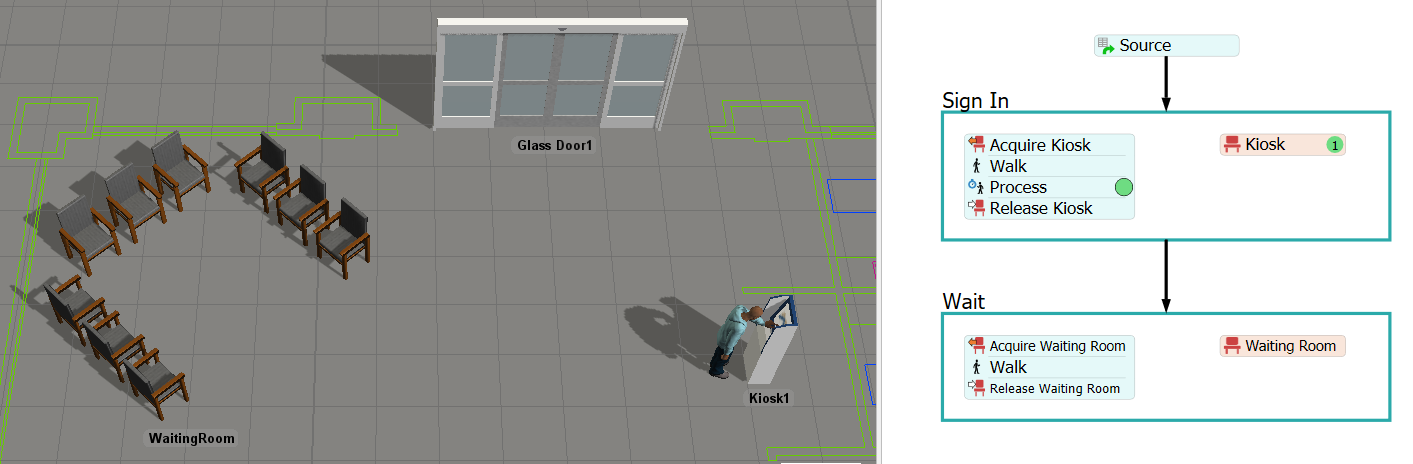
步骤 1添加平面图
在此步骤中,您将创建一个新模型并切换到 FlexSim Healthcare 环境。从技术上讲,此步骤并非必需,因为即使不在此环境中,您也可以访问所有相同的三维对象和流程活动。例如,您可以在库中的人员组下访问 FlexSim Healthcare 三维对象,并且可以在库中流程库底部附近的多个人员组下访问 FlexSim HC 流程活动。
但是,当您切换到 FlexSim Healthcare 环境时,那些特定的三维对象和流程活动将移动到各自库的顶部,使它们更易于访问。整体界面、主工具栏以及库中对象的组织也会变得更简单、更精简,以便于构建医疗保健模型。
切换到 Healthcare 环境后,您将添加本教程中将模拟的诊所平面图。该平面图在您安装 FlexSim 软件时已包含在内。添加平面图后,您的模型应类似于下图:
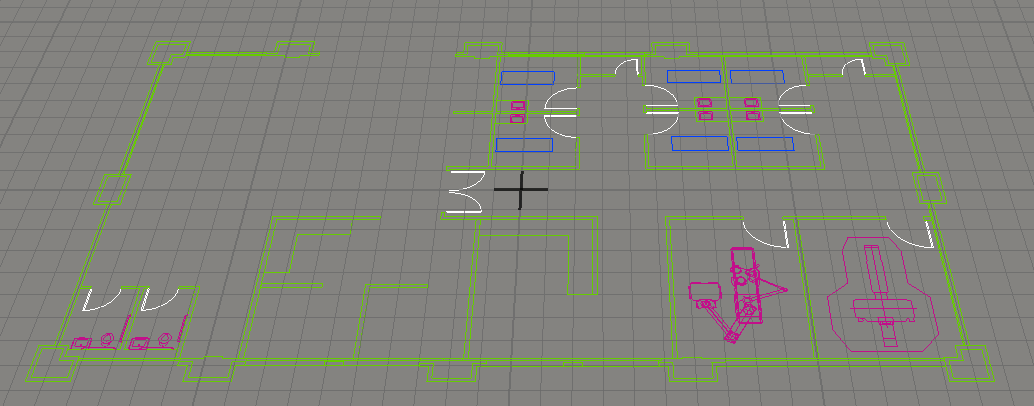
要切换到 FlexSim Healthcare 环境并添加平面图:
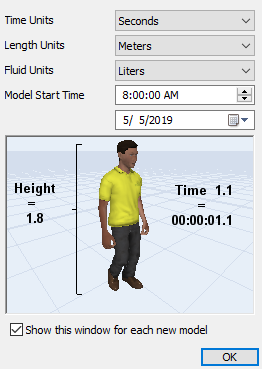
- 使用默认设置创建新模型。
-
在主窗口的右上角(属性上方),点击更改环境按钮
 以打开菜单。选择Healthcare以切换到 FlexSim Healthcare 环境。
- 在主工具栏上,点击平面图按钮以打开菜单。选择添加平面图以添加新平面图并打开其模型背景属性窗口。
- 在背景选项卡中,在文件名框旁边点击浏览...按钮以打开计算机的文件目录。
- 导航到计算机的文档文件夹,然后进入FlexSim 2020 Projects文件夹。双击ER_small.dwg文件以选择它。
- 您将使用图纸空间关系的默认设置。
- 在图层选项卡中,您可以点击任何图层旁边的彩色框以更改该图层的颜色。
检查以确保您的三维模型看起来类似于本步骤开头的图像。
步骤 2向您的三维模型添加位置点
FlexSim Healthcare 三维库有一套专门为构建医疗保健模型设计的对象。在此步骤中,您将学习如何向三维模型添加 FlexSim Healthcare 位置点和复合位置点。
如果您熟悉 FlexSim,位置点类似于标准 FlexSim 环境中流动实体的固定资源。患者将移动到这些位置点并根据对象的类型与它们交互。通常,交互会涉及在患者到达、使用或离开位置点时,改变患者的视觉外观或动画。例如,当患者与椅子交互时,会播放患者坐在椅子上的动画。
您还将在本步骤中向您的三维模型添加一个复合位置点。复合位置点是一个包含一组相关位置点的位置点。当患者尝试获取该复合位置点时,该组中的任何一个单独位置点都可能被获取。在此模型中,您将添加一个椅子复合位置点来表示候诊区的椅子。每个单独的椅子都可能被患者获取,但您无需向模型添加每把椅子;只需添加椅子组即可。
此时,您将只构建模型的登记区域,其中包括患者的入口和出口、一个他们到达时用于签到的登记自助服务台以及一个候诊区。完成后,您的三维模型将类似于下图:
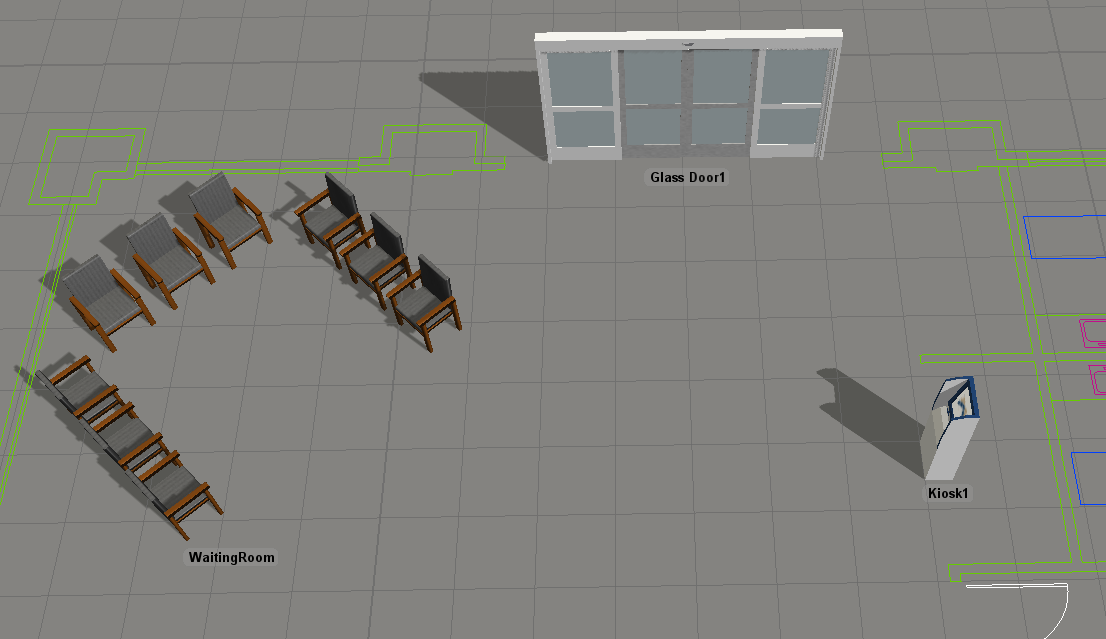
要将这些位置点添加到您的模型:
- 在左侧窗格中,点击库选项卡以打开库。
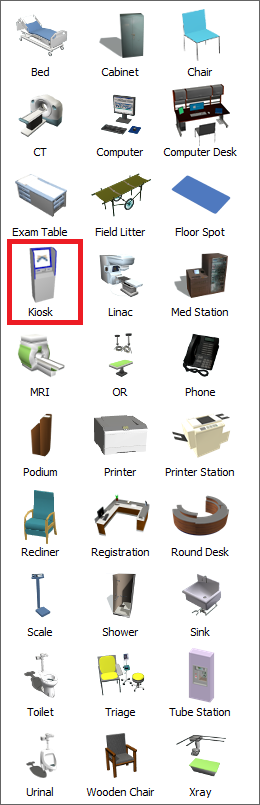
- 在Healthcare对象组下,点击位置点对象以打开位置点对象菜单。将一个自助服务台对象拖入三维模型。(使用本节开头的图像作为对象放置的指南。)
-
将自助服务台旋转 180 度。(右键点击并拖动蓝色的调整箭头以旋转对象,或使用属性将 Z 轴旋转
 更改为180)
- 在库中的Healthcare组下,点击道具对象以打开道具对象菜单。将一个玻璃门(在门组下)拖入三维模型。
- 在库中的Healthcare组下,点击复合位置点对象以打开复合位置点对象菜单。将椅子对象拖入模型。
- 在三维模型中,点击Chairs1复合位置点以选择它。在属性中,将对象重命名为WaitingRoom。
- 将候诊室旋转 45 度。

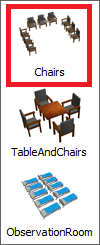
检查以确保您的三维模型看起来类似于本步骤开头显示的图像。
步骤 3添加患者流程
在此步骤中,您将学习如何设置流程。流程工具允许您构建模型逻辑的流程图。在该流程图内,您将添加包含预编程逻辑或指令小片段的活动。当仿真模型运行时,称为令牌的小绿点会流经流程活动,执行每个活动的指令。
在此步骤中,您将创建两个流程。一个将是患者流程,您将用它来控制患者在创建后如何与三维模型交互。第二个将是一个名为Arrivals的通用流程,它将控制患者在三维模型内被创建的频率。
在Patient Flow流程内,您将添加活动集来指导患者在模型中的流动。FlexSim Healthcare 模型有几个活动集,您可以使用它们来构建仿真模型的逻辑。活动集是经过预编程以完成 FlexSim Healthcare 模型中一些最常见逻辑任务的流程活动组。有关更多信息,请参见活动集。
要添加并设置患者流程:
- 在主工具栏上,点击患者流程按钮以打开菜单。选择添加患者流程以创建新流程。您会注意到两个流程将在单独的窗口中打开。
- 点击Arrivals选项卡以打开它。请注意,此流程中有一个由四个活动堆叠而成的块。第一个根据指定计划创建令牌。第二个在三维模型中创建一个患者并将其附加到患者流程。第三个随机化他们的外观,第四个移除令牌。
-
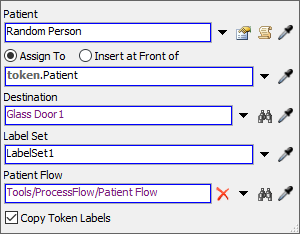
点击Create Patient活动的图标以打开其属性。在Destination框旁边,点击Sampler按钮
 以进入采样模式。
- 在三维模型中,点击Glass Door1以对其进行采样。
- 请注意,Patient Flow框显示它已链接到Patient Flow流程。
- 点击Patient Flow选项卡以打开它。请注意,此流程已有一个Schedule Source活动。每当 Arrivals 流程中的 Create Patient 活动创建患者时,就会在此活动中创建一个令牌。
步骤 4在流程中添加活动集
您将在本步骤中添加的活动集包含指示患者获取位置点、走到该位置点并在那里花费一些时间的活动。
完成后,您的流程应类似于下图:
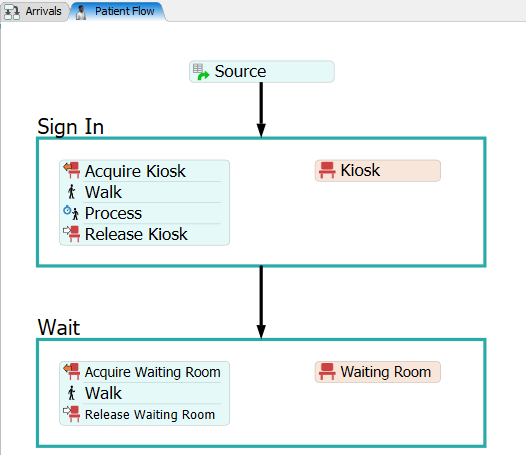
目前,您只需添加并连接这些活动。您将在后续步骤中编辑属性以添加逻辑。
要添加并连接这些活动:
- 在库中的HC 活动集组下,将一个Walk then Process活动集拖入 Patient Flow 流程。
- 双击容器上方的文本,将容器重命名为Sign In。
- 双击 Location 资源并将其重命名为Kiosk。
- 从Source活动创建一个连接器到Sign In容器的边缘。
- 在空白处双击以打开快速库。在HC 活动集组下,点击Walk then Process以将另一个活动集添加到 Patient Flow 流程中。
- 将容器重命名为Wait。
- 将 Location 资源重命名为Waiting Room。
- 从Sign In容器的底部边缘创建一个连接器到Wait容器的顶部边缘。
- 按住 Ctrl 键。点击Wait容器中的Process活动并将其拖出堆叠块。删除
有关此活动集中活动如何协同工作的更多信息,请参见Walk then Process。
Process
活动。检查以确保您的患者流程看起来类似于本步骤开头的图像。
步骤 5编辑活动属性在此步骤中,您将编辑流程中活动的属性。需要记住的一个重要概念是,在本教程中,您将为 Arrivals 流程创建的每个患者使用一个流程实例。这意味着每个患者将基于您在本步骤中为患者构建的模板,运行其自己的 PatientFlow 流程的独立副本。有关流程实例如何工作的更多信息,请参见
流程实例。实际上,这意味着每当您在活动属性中看到关键字
patient
-
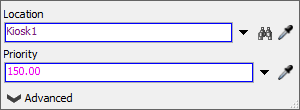
时,它指的是运行此流程实例的当前患者。流经该实例的令牌将绑定到该患者。要编辑这些属性:点击Kiosk活动的图标以打开其属性。在Location框旁边,点击
 Sampler按钮并对三维视图中的
-
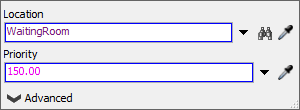
Kiosk1对象进行采样。点击Waiting Room活动的图标以打开其属性。在Location框旁边,点击Sampler按钮并对三维视图中的
- WaitingRoom对象进行采样。点击 Sign In 容器中的Process活动的图标以打开其属性。在Process Time字段中,将minutes(10)
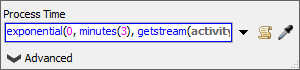
更改为
minutes(3)。
考虑在此刻保存您的仿真模型。步骤 6测试您的模型
在此步骤中,您将运行您的仿真模型。通常,在构建完一小部分模型逻辑后,定期测试模型逻辑是一个好主意。当您运行模型时,您会注意到错误或未按预期工作的地方。有关更多信息,请参见运行仿真模型。 要运行模型,请按仿真控制栏上的重置按钮
 以清除仿真并将其重置为起始值。按运行按钮
 以开始仿真,按

停止
按钮
以停止仿真。
当您观看三维模型时,患者通过门到达,走到自助服务台,然后走到候诊室:请注意,三维模型中的动作与 PatientFlow 流程中发生的情况相关。随着令牌在流程中移动,它们与患者在三维模型中的动作相关。流程活动负责处理患者与不同类型位置点和工作人员交互时的所有动作和逻辑。任务1.2-添加医护人员

 微信扫一扫,打赏作者吧~
网友评论
最新评论